Qué hace cada cosa, cómo se usa y para qué sirve. Web y Desktop.
Guía para usuarios de AvanSys Web y AvanSys Desktop. Versión de septiembre de 2026.
Cómo leer esta guía
Cada funcionalidad tiene la misma ficha: qué es (en una frase), cómo se usa (dónde tocar), para qué sirve (la decisión que ayuda a tomar) y, cuando vale la pena, un consejo para sacarle más. Al final hay un glosario.
Todo lo satelital se apoya en Sentinel-2: dos satélites europeos gratuitos que pasan cada 5 días sobre cada lote, con píxeles de 10 m (una hectárea son 100 píxeles). No reemplaza al dron: ve menos detalle, pero ve siempre, hacia atrás hasta 2016 (y con Landsat, hasta 2013), y sin volar. La idea del producto es soluciones, no capas: cada pantalla responde una pregunta del productor, y el detalle técnico queda plegado.
Las dos vistas. La Vista dron es la de siempre (mapa del campo, vuelos y mosaicos del dron, grilla y malezas). La Vista satelital es la otra: mapa grande, lotes al costado, línea de tiempo y un panel por decisiones. Se pasa de una a otra con el interruptor Vista dron · Vista satelital que está en el panel del lote; ninguna rompe a la otra.
El campo agrupa lotes; el lote es el polígono sobre el que se calcula todo lo satelital.
Cómo se usa
Web: mapa del campo → dibujar el lote, importar un KML, o Seleccionar en el mapa (elegir un lote del registro público con un clic, sin dibujar). Desktop: Campos → Nuevo lote (dibujar o KML).
Para qué
Sin polígono no hay satélite. Un lote bien delimitado evita que el vecino contamine las mediciones.
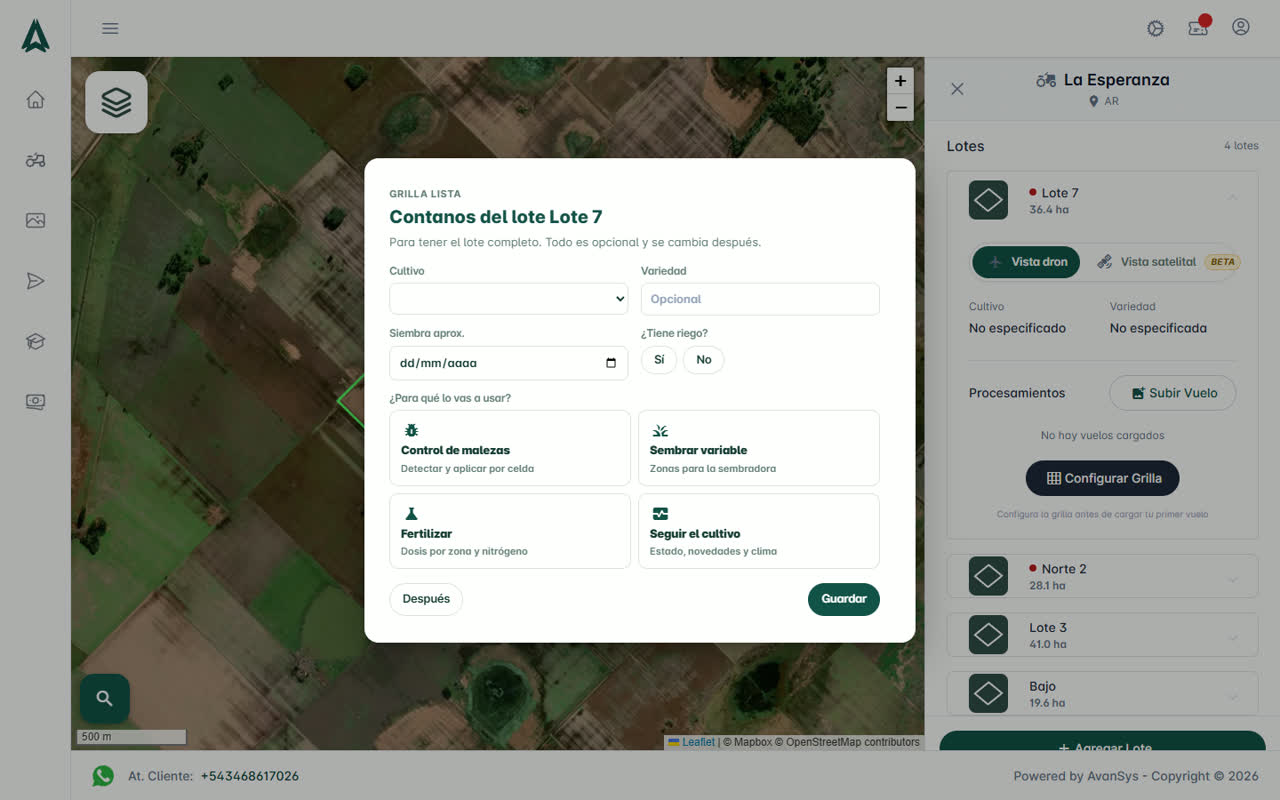
Contanos del lote
Aparece una vez por lote, al dejar lista la grilla del mapa de malezas: cultivo, variedad, siembra aproximada, si tiene riego y para qué lo vas a usar (control de malezas, sembrar variable, fertilizar o seguir el cultivo). Todo es opcional (Después) y se cambia más tarde desde Monitorear.
Consejo
El registro público trae el cultivo de cada año (ver 5.5): la campaña del lote se sugiere sola a partir de eso.
Al dejar lista la grilla del mapa de malezas: Contanos del lote, con cultivo, siembra, riego y para qué se va a usar.
Sincronización desktop ↔ nube
Qué es
Los campos y lotes del desktop suben a la nube (y bajan) para que el satélite los pueda calcular. Incluye el cultivo declarado y la siembra. Y las zonas de los mapas satelitales van y vuelven solas: una ambientación hecha o editada en la PC aparece en la web, y una hecha en la web aparece en la PC (con la marca web) apenas el mapa está descargado.
Cómo se usa
Configuración → Subir mis campos y lotes a la nube (una vez). Después es automático: cada cambio sube en el momento si hay conexión (o apenas vuelve), y lo hecho en la web baja al abrir el lote y cada 15 minutos; si el límite cambió en los dos lados, el desktop muestra las dos versiones y elegís cuál conservar. Con las zonas, si las tocaste en los dos lados gana la web y la PC toma esos nombres y colores.
Para qué
Un solo lote y una sola ambientación, vivos en los dos lugares. Lo que declarás o editás en la web se ve en el desktop y al revés, sin exportar ni copiar archivos.
Qué no viaja
Los vuelos de dron, los procesamientos y las ambientaciones hechas sobre un vuelo: pesan y viven en la PC.
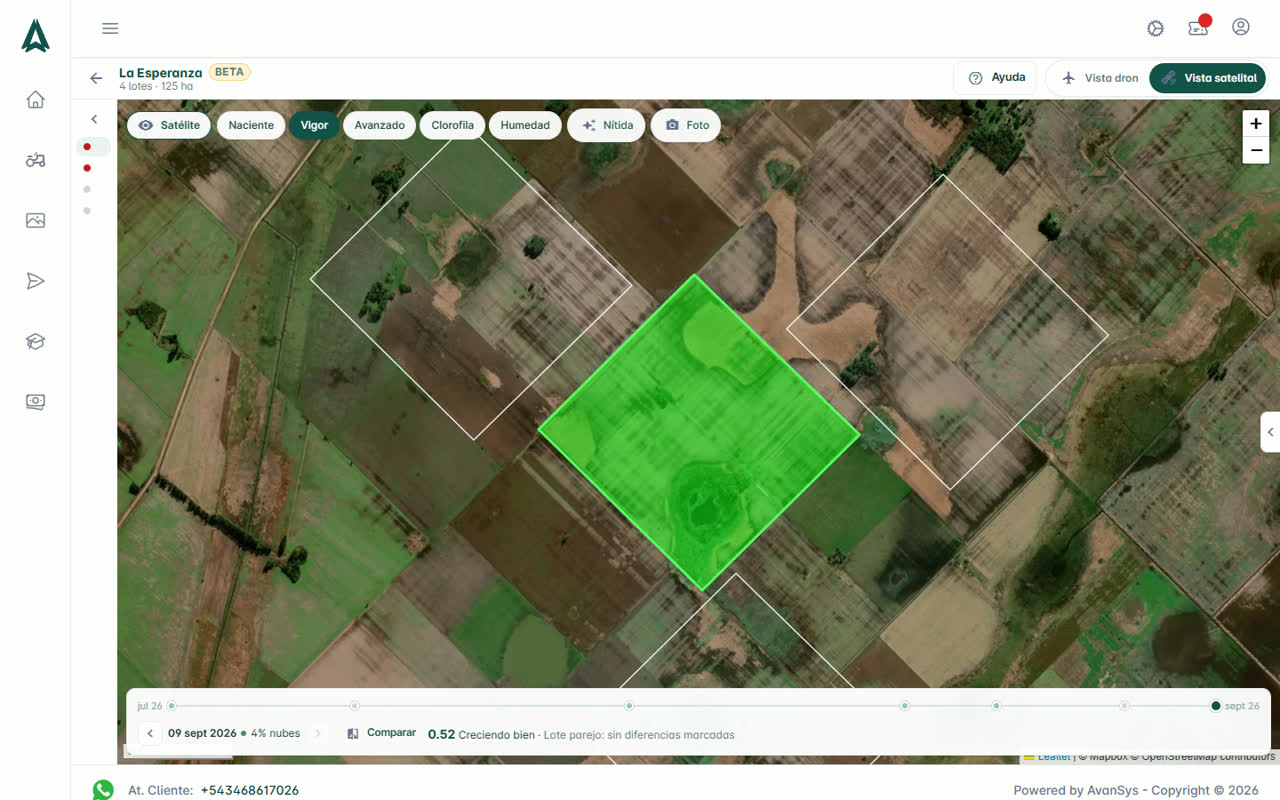
La Vista satelital
Vista dron · Vista satelital
Qué es
Un interruptor de dos posiciones en el panel del lote: en la web, al abrir un lote en el mapa del campo; en el desktop, arriba del detalle del lote. El mismo interruptor está en la barra de la Vista satelital.
Cómo se usa
Vista satelital abre la vista con ese lote elegido y deja la preferencia encendida (la próxima vez el campo abre directo ahí). Vista dron, en la barra de la vista, vuelve al mapa de siempre y la apaga. El interruptor del inicio (web) y de Configuración (desktop) hace lo mismo para todos los campos. Web: se guarda en el navegador; desktop: en esa PC.
Para qué
Que el que quiere el flujo nuevo lo tenga sin obligar al que ya conoce el viejo, y pasar de una vista a la otra con el lote ya elegido.
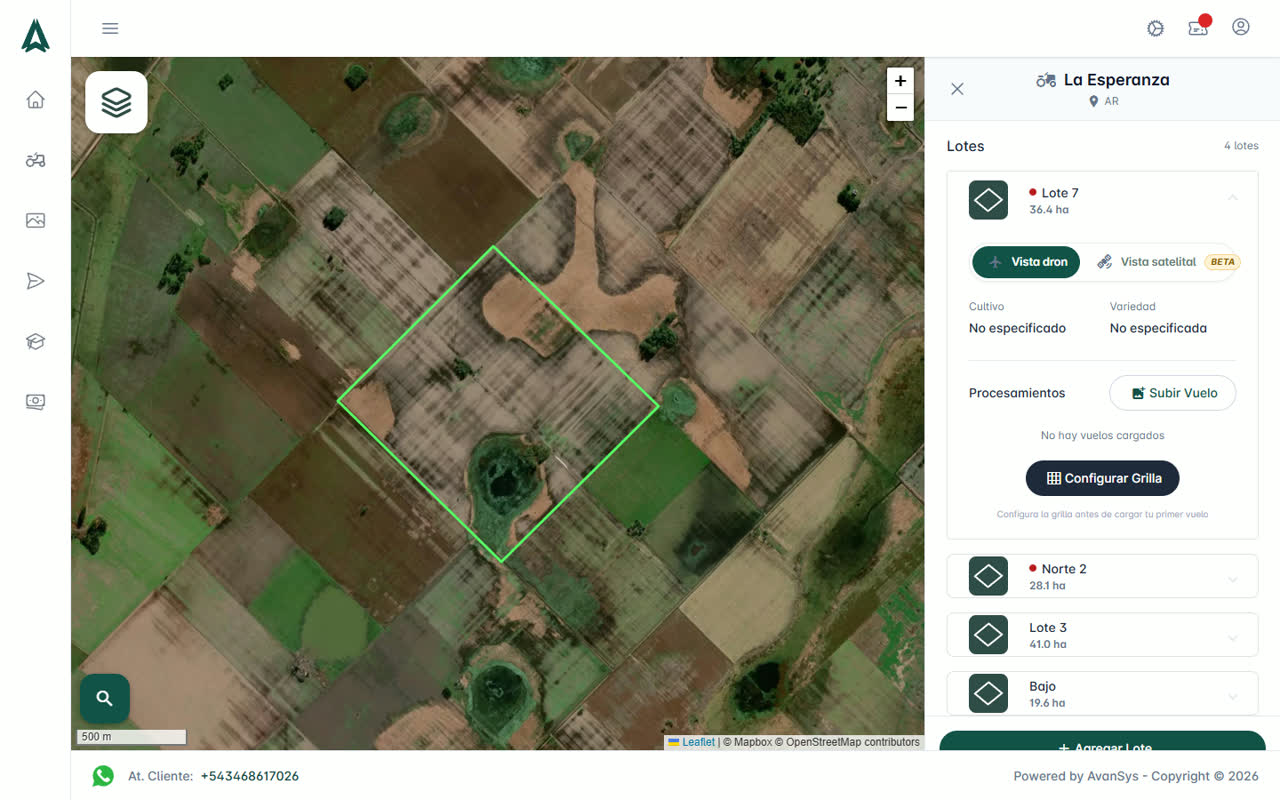
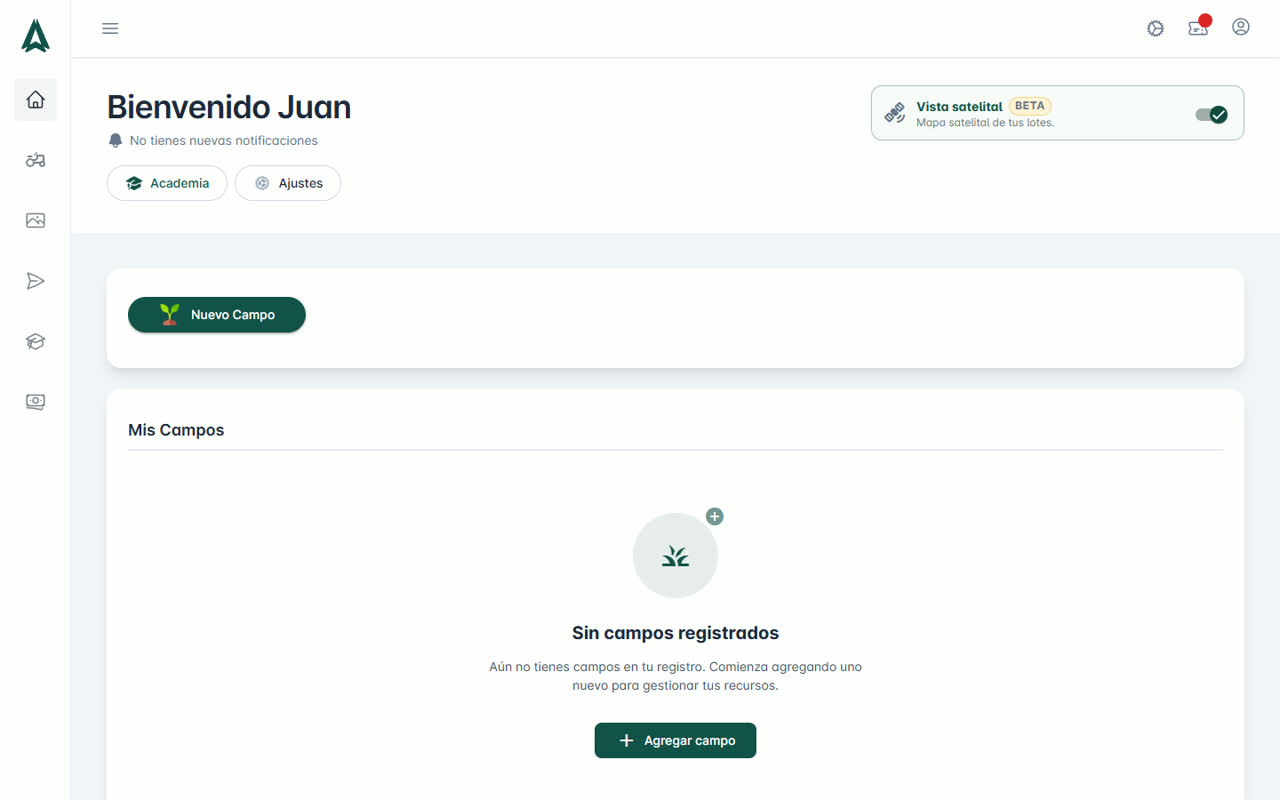
El panel del lote en la Vista dron: arriba, el interruptor Vista dron · Vista satelital.Inicio de la web: el interruptor general de la Vista satelital.
Las cinco zonas de la pantalla
Qué es
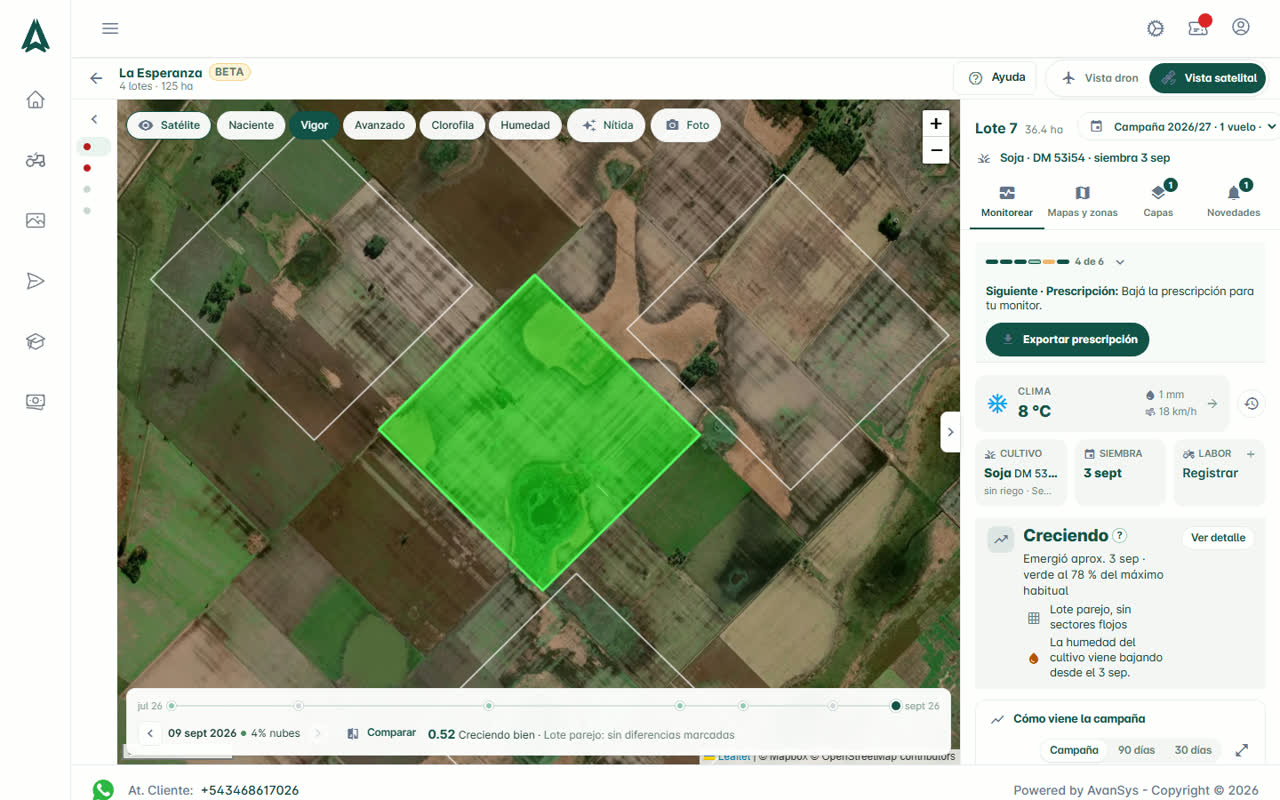
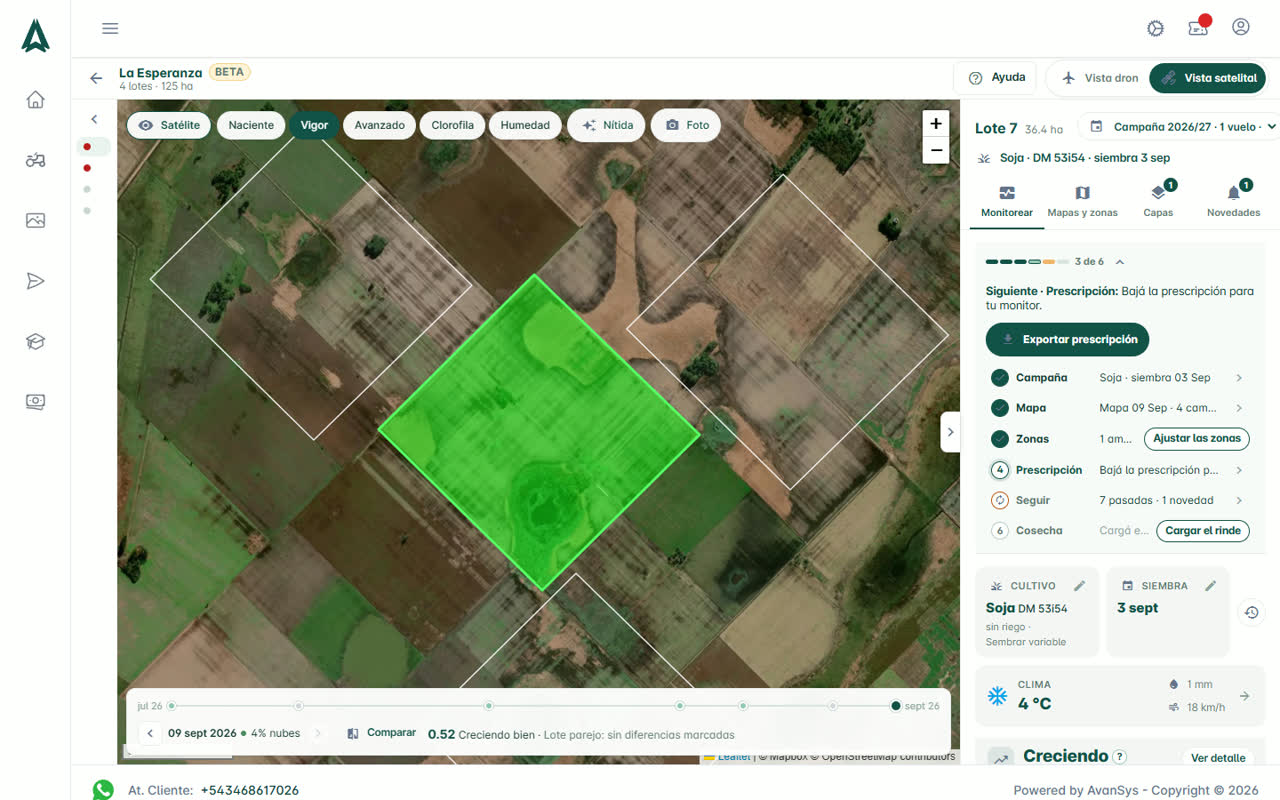
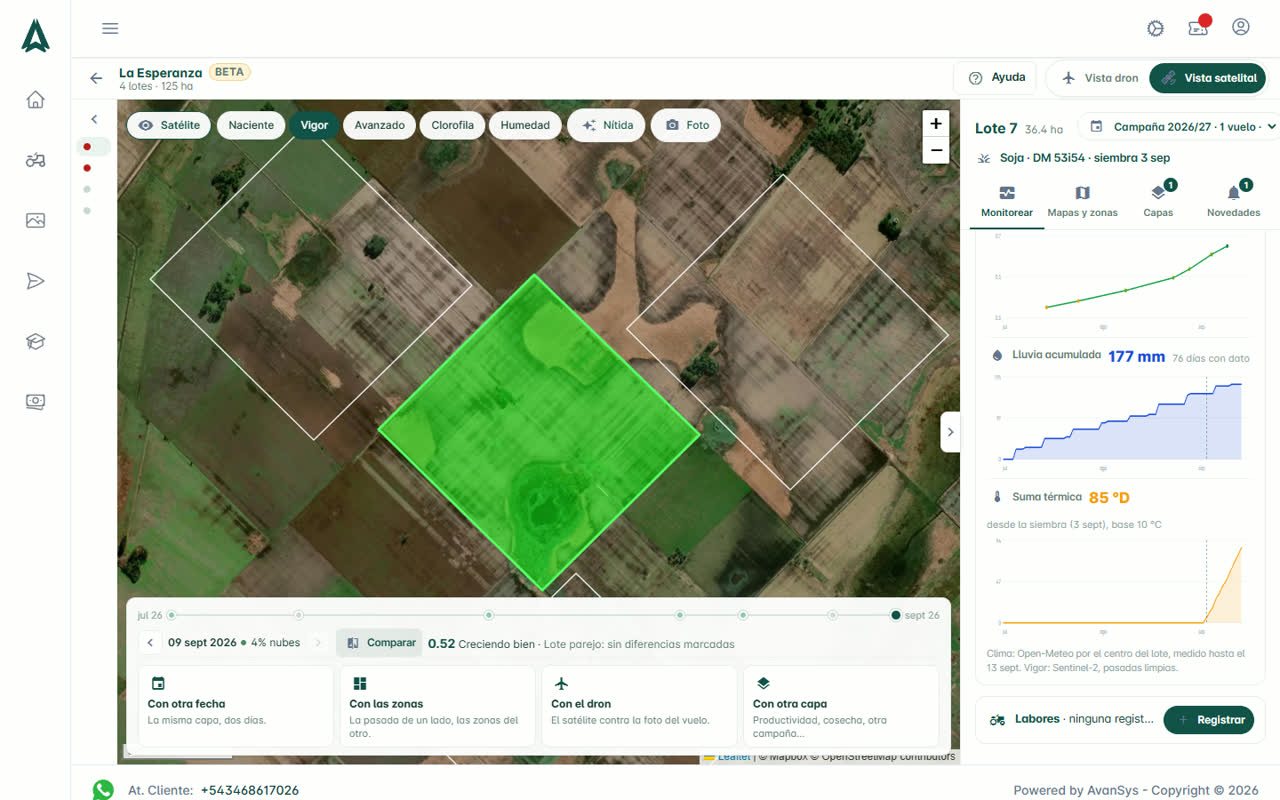
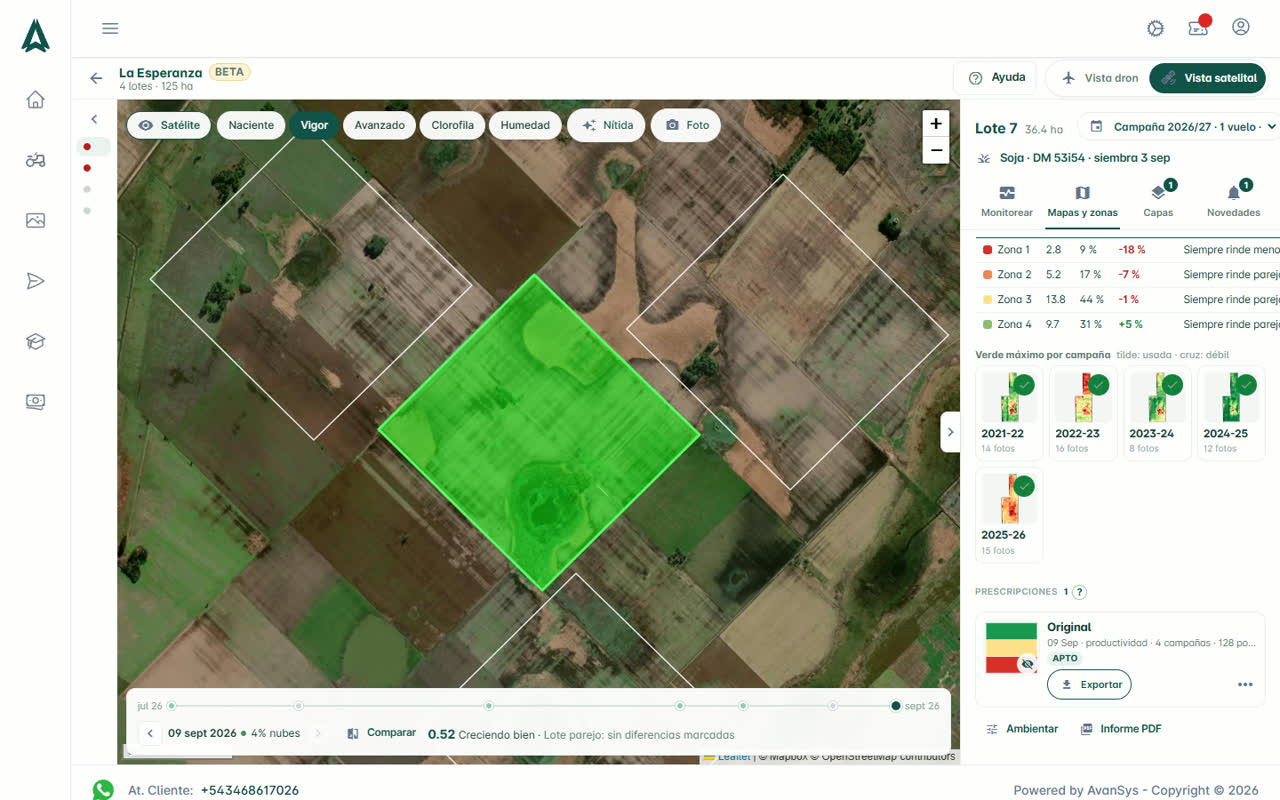
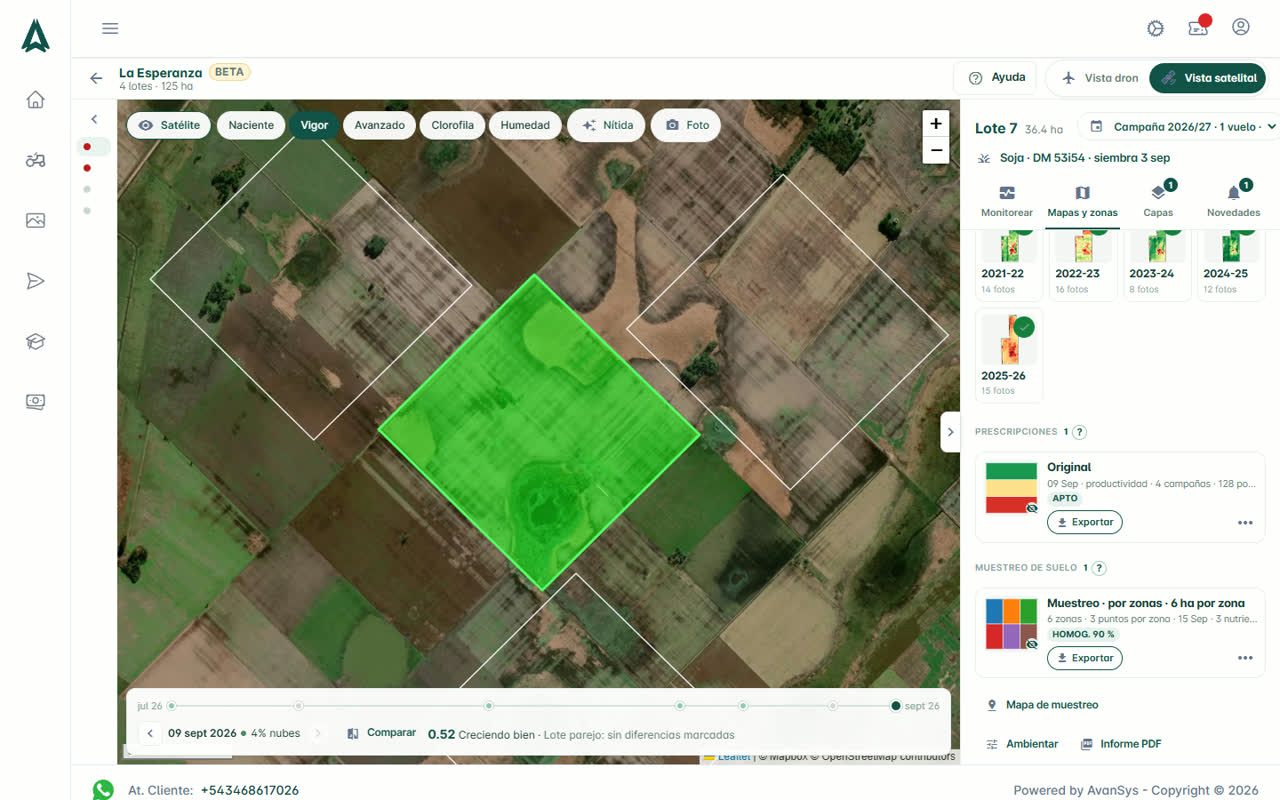
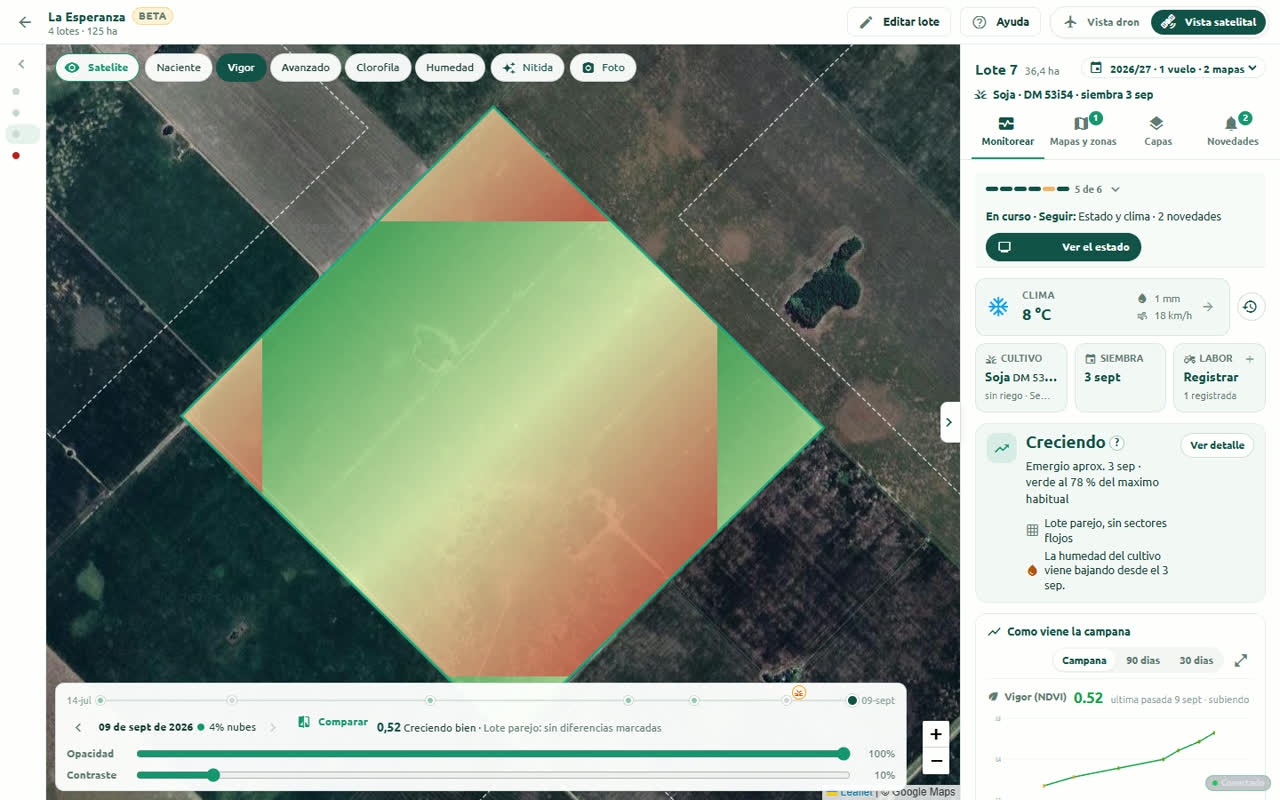
Barra (campo, novedades sin ver, Ayuda, Vista dron · Vista satelital) · Carril de lotes (estado en una palabra y punto rojo por lote; clic cambia de lote) · Mapa (el lote con el índice; los otros lotes punteados, clic para saltar) · Línea de tiempo (cada pasada un punto, y el botón Comparar) · Panel con cuatro pestañas: Monitorear (el recorrido del lote, las tarjetas de campaña y clima, el estado, cómo viene la campaña y las labores) · Mapas y zonas (pedir el mapa, sus capas, las zonas y la prescripción) · Capas · Novedades (caídas del verde, clima y qué mirar esta semana).
Plegar
El carril y el panel se pliegan con su flecha (la del panel está en el borde derecho del mapa) para ver el mapa entero; la app se acuerda de cómo lo dejaste.
Para qué
Recorrer un campo entero lote por lote sin abrir y cerrar pantallas, y ver el mapa grande.
Vista satelital en la web: barra, carril de lotes, mapa, línea de tiempo y el panel en Monitorear.Con el panel plegado el mapa ocupa todo; la solapa del borde lo trae de vuelta.
El recorrido del lote
Qué es
Arriba de Monitorear: una barrita de seis tramos (3 de 6), qué sigue y su botón: Siguiente · Prescripción: bajá la prescripción para tu monitor → Exportar prescripción. Los seis pasos son Campaña (cultivo y siembra) · Mapa (el mapa satelital) · Zonas · Prescripción · Seguir (estado y clima) · Cosecha (rinde). No es otra navegación: las pestañas siguen siendo las de abajo.
Cómo se usa
Tocás el botón y te lleva al lugar exacto. Tocando la barrita se despliegan los seis pasos con su estado (tilde, en curso, pendiente) y su dato ("Soja · siembra 3 sep", "1 ambientación · 3 zonas"); tocás uno y te muestra dónde se hace.
Para qué
Saber siempre en qué estado quedó el lote y qué viene, aunque hayas entrado después de semanas.
El recorrido del lote desplegado: los seis pasos con su estado y su dato.
Ayuda: los "?", el recorrido guiado y esta guía
Los "?"
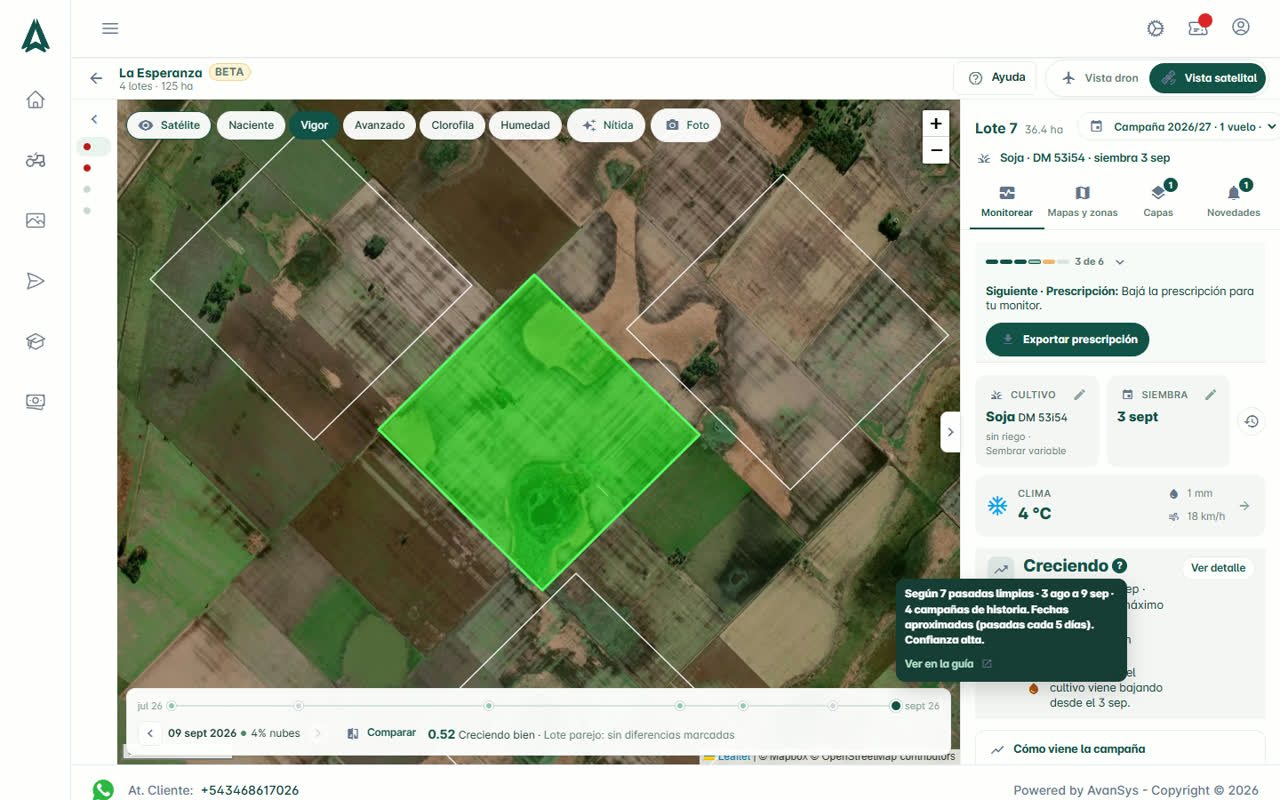
Cada bloque tiene un botón ? que, al tocarlo, explica en dos líneas qué es y para qué sirve, con Ver en la guía para abrir esta guía en esa sección. Se cierra tocando afuera o con Escape.
Recorrido guiado
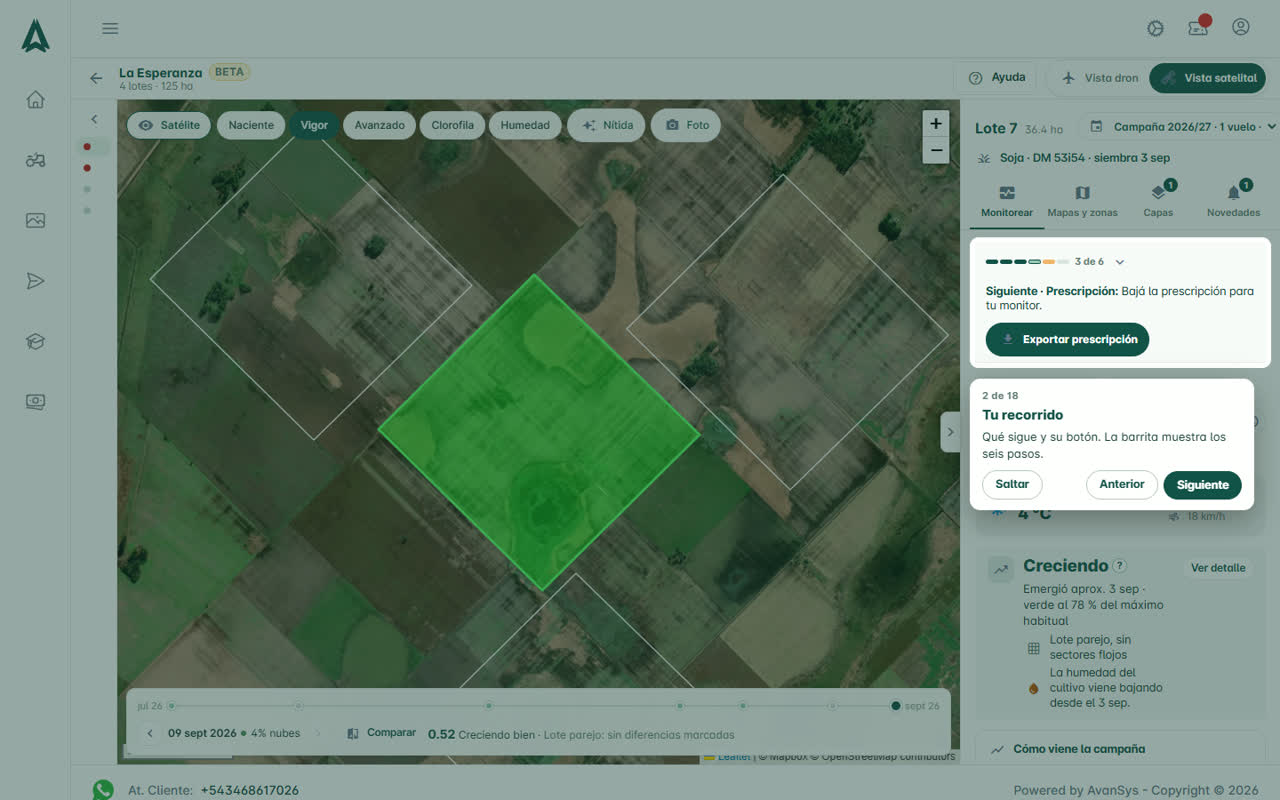
La primera vez que abrís la Vista satelital, un recorrido de globos pasa por todo, pestaña por pestaña: el lote y la campaña, el recorrido, la campaña, el estado, el clima, las labores, pedir el mapa, el mapa, las zonas, las capas, los mapas de la máquina, los índices, las pasadas, Comparar, las novedades, qué mirar y la ayuda. Se cambia de pestaña solo. Dos minutos. Se repite cuando quieras desde Ayuda → Recorrido guiado, en la barra.
Esta guía
Ayuda → Guía completa la abre aparte. Viaja con la app (web y desktop), no hace falta conexión.
Un globo del recorrido guiado sobre el recorrido del lote.El "?" del estado abierto, con Ver en la guía.
Selector de campaña
Qué es
Al lado del nombre del lote: 2026/27 · 1 vuelo · 1 mapa. Una campaña va de julio a junio.
Cómo se usa
Elegís la campaña y todo el panel obedece: la línea de tiempo muestra las pasadas de esa temporada, Mapas y zonas los mapas satelitales que la usaron, Capas los vuelos de dron de esa fecha. Nada se carga: cada cosa cae en su campaña por su fecha.
Para qué
Mirar "cómo venía el lote en la campaña pasada" con los mismos ojos que la actual, sin buscar archivos.
Consejo
Cargá el rinde de cada campaña (3.2): así podés comparar campaña contra campaña con el mismo lote.
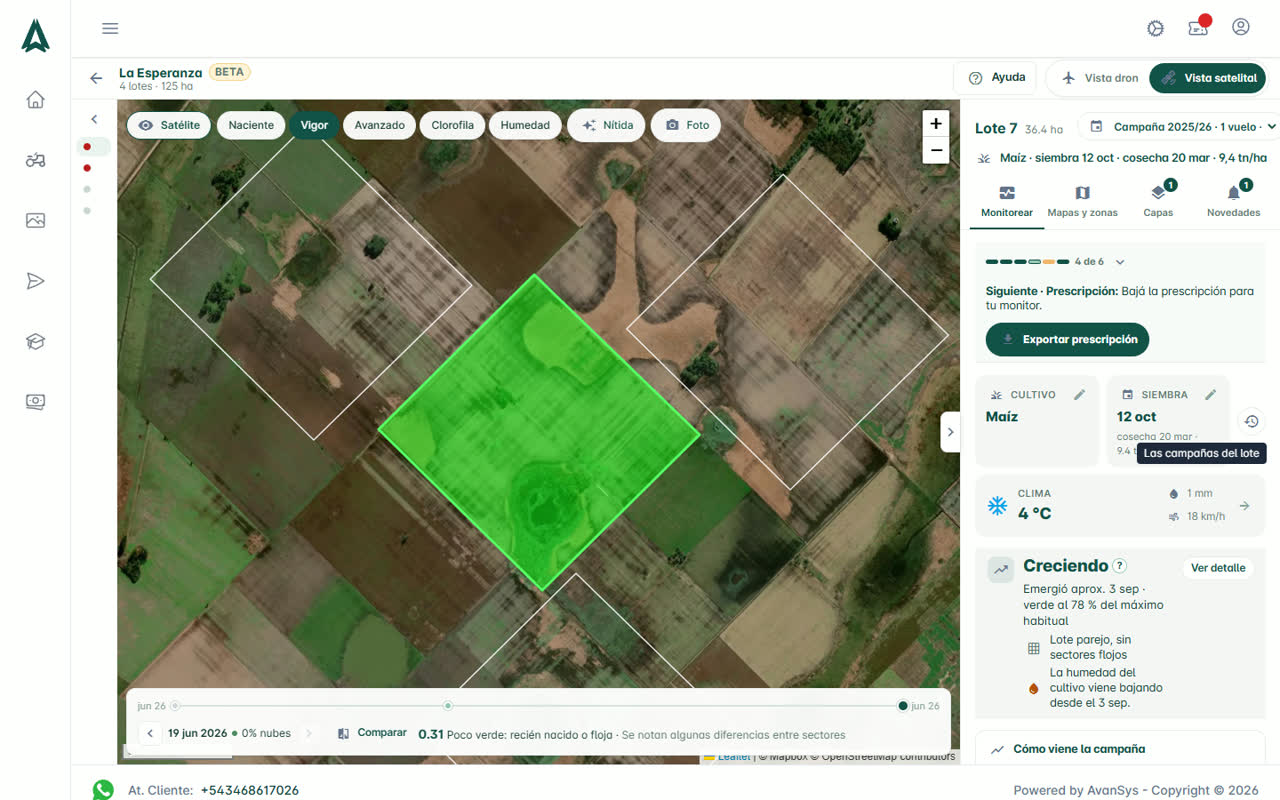
Con la campaña 2025/26 elegida: la línea de campaña muestra maíz, siembra, cosecha y rinde de esa temporada.
Monitorear
La pregunta: ¿cómo viene mi lote? Todo lo de esta pestaña lo calcula la nube sobre las últimas pasadas limpias de Sentinel-2. No hace falta pedir nada. Lo que pasó (caídas del verde, clima, qué mirar) está en la pestaña Novedades, capítulo 7.
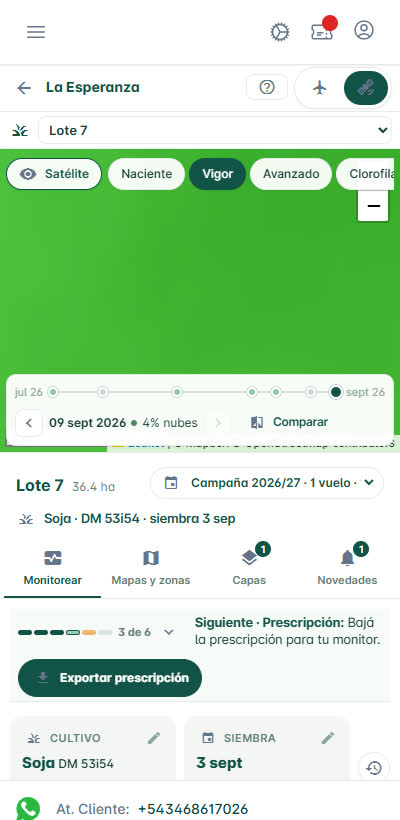
En el teléfono. La misma vista se acomoda a la pantalla angosta: el lote se elige arriba con un selector (no hay carril), el mapa queda arriba con los índices en una fila que se desliza, y el panel con las pestañas abajo, a media altura. Todo lo que hay en la computadora está también ahí.
La Vista satelital en un teléfono: selector de lote, mapa, línea de tiempo y el panel debajo.
3.1 Estado del lote
Qué es
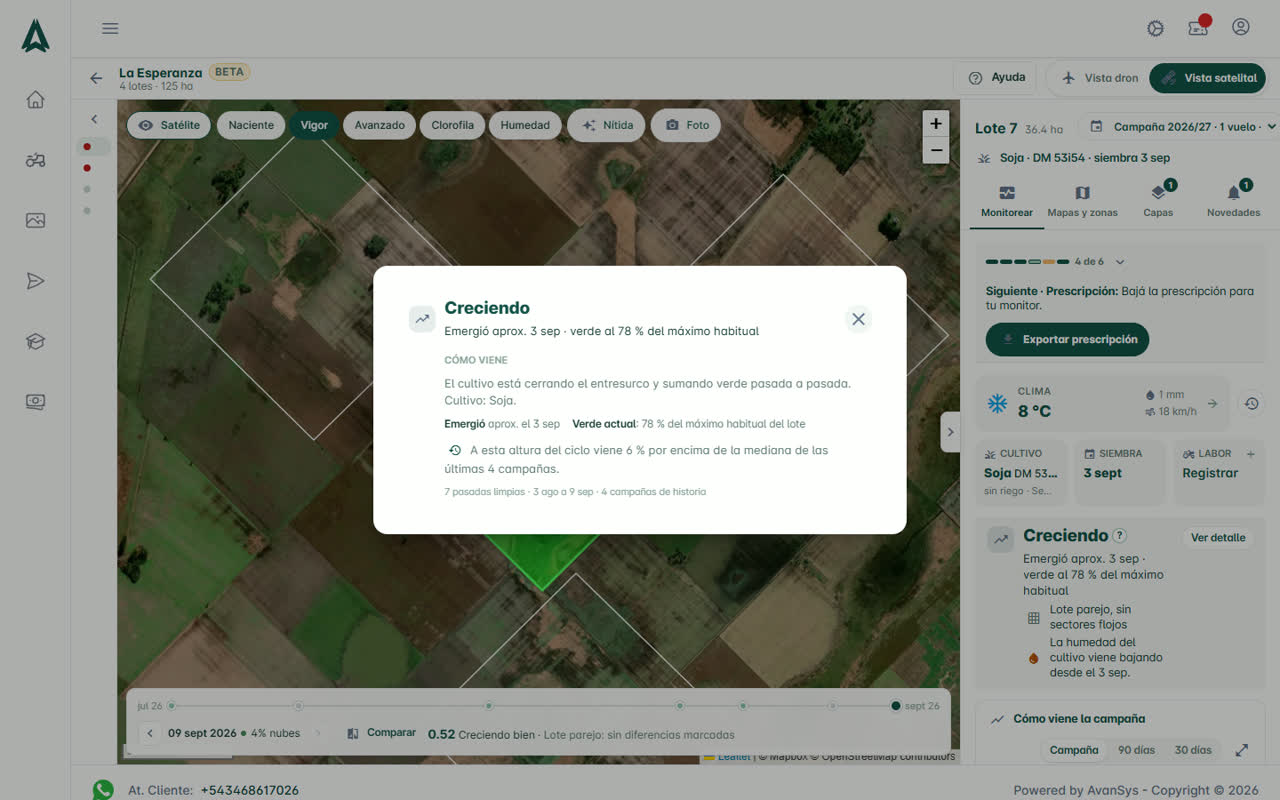
El título dice el estadio del cultivo; debajo, una línea con el dato (emergió, verde actual) y qué conviene mirar (uniformidad, humedad). Ver detalle abre el resto en una ventana, sobre el mapa. Las novedades no están acá: tienen su pestaña (capítulo 7).
Qué dice
Estadio: Sin cultivo · Emergiendo · Creciendo · Verde máximo · Secándose · Cosechado (o Sin datos suficientes). Fechas aproximadas: emergió, verde máximo, empezó a secarse, se levantó. Verde actual como porcentaje del máximo habitual del lote. Contra otros años: "a esta altura del ciclo viene 6 % por encima de la mediana de las últimas 4 campañas". Uniformidad: parejo / desparejo / muy desparejo (y qué parte del lote está floja). Humedad: si el índice de agua en la hoja viene bajando mientras el verde se mantiene, aviso temprano de sed. Confianza: alta / media / baja según cuántas pasadas limpias hubo.
Cómo se usa
Se lee. El pie dice sobre cuántas pasadas y campañas se calculó; la aclaración larga está en el tooltip.
Para qué
Saber sin ir al lote si el cultivo va bien, si está atrasado y si se está desparejando. Es la mirada de todos los días.
Consejo
Declará el cultivo y la siembra (3.2): el estadio se afina con la siembra real en vez de estimarla.
Ver detalle: el estado completo del lote en una ventana, con el mapa atrás.
3.2 La campaña del lote: cultivo, siembra, cosecha, rinde
Dónde se ve
Apenas la marcás queda en tres lugares: bajo el nombre del lote ("Soja · DM 53i54 · siembra 3 sep"), en el paso Campaña del recorrido y en las tarjetas de Monitorear.
Qué es
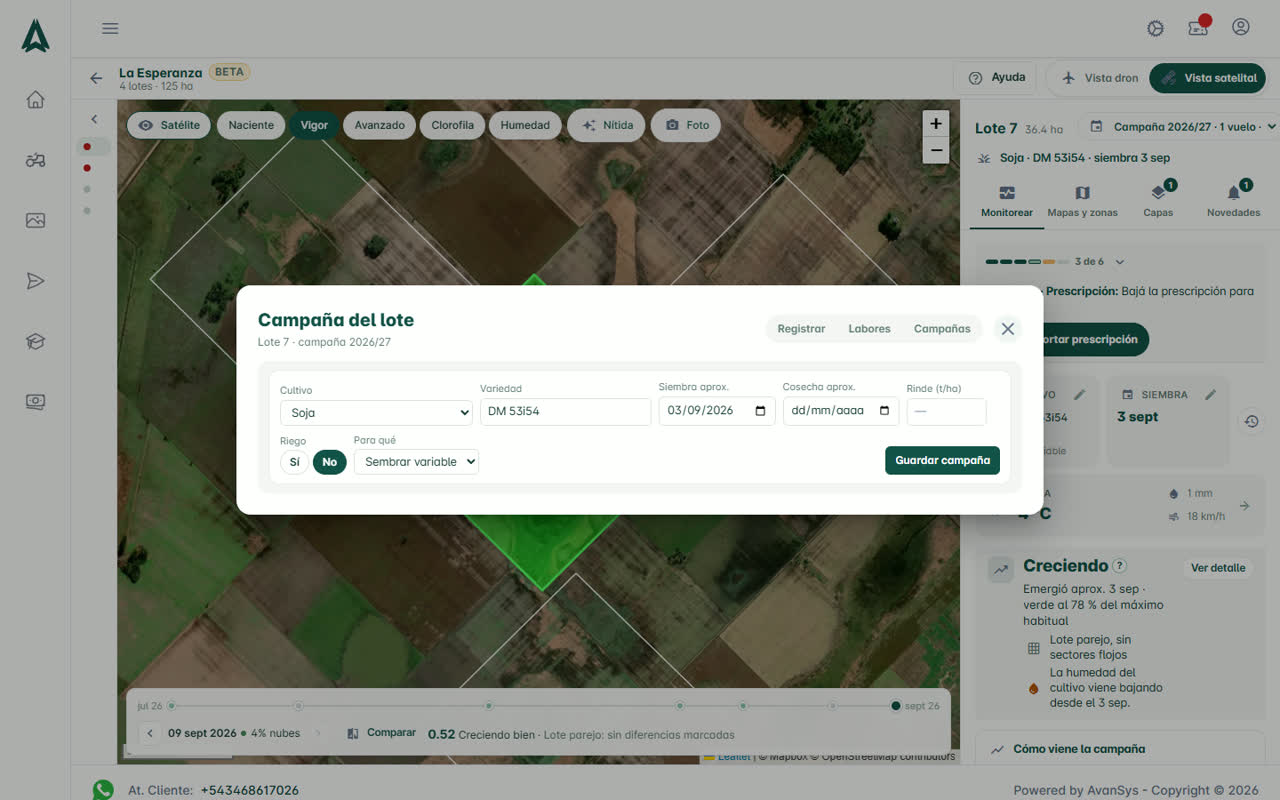
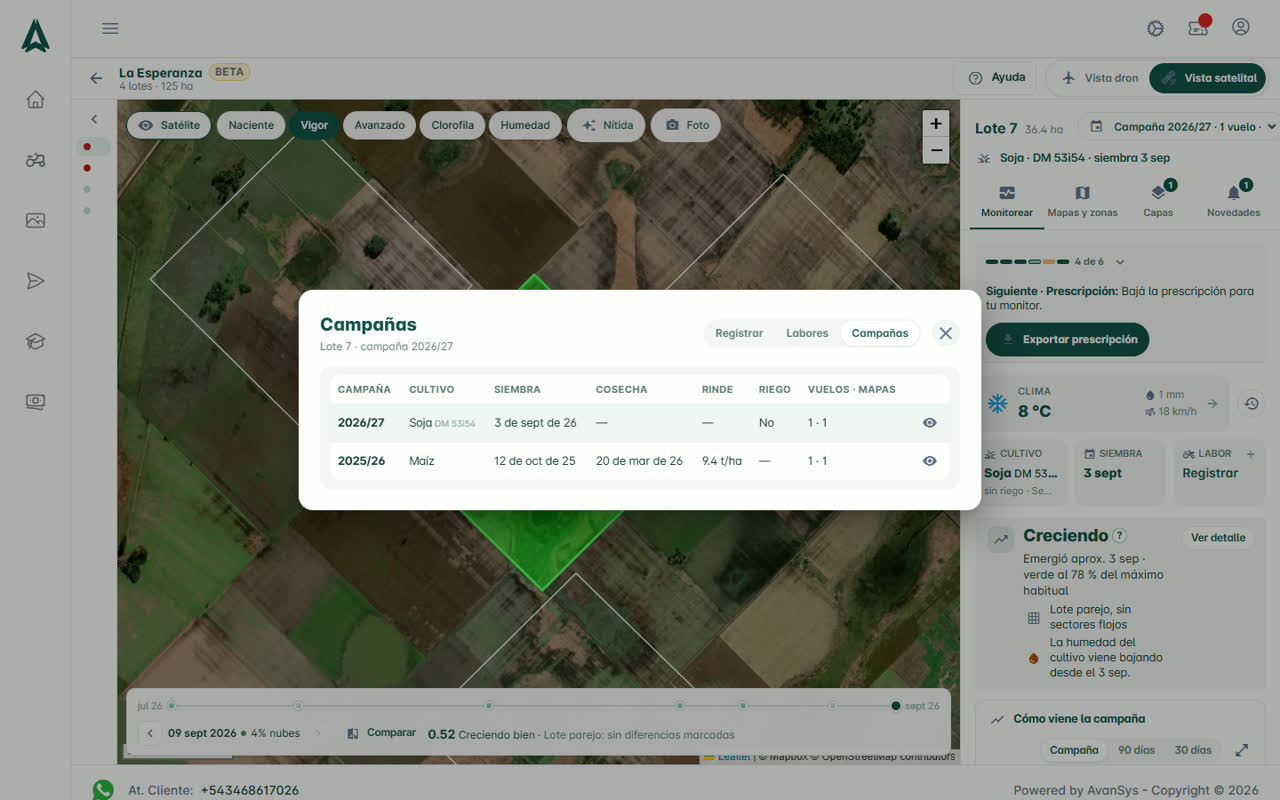
Arriba del estado, el clima solo en su tarjeta (con el reloj de las campañas al lado) y debajo tres tarjetas en una fila: Cultivo (con la variedad, si tiene riego y para qué se usa el lote), Siembra (con la cosecha y el rinde) y Labor (registrar una labor, 3.5). Tocás Cultivo o Siembra y se abre Campaña del lote: cultivo, variedad, siembra, cosecha, rinde, riego y para qué, y Guardar campaña. El reloj abre Campañas: la tabla de todas las campañas del lote (cultivo, siembra, cosecha, rinde, riego, vuelos y mapas); el ojo de una fila cambia el panel a esa campaña.
Sugerencias
Si no declaraste nada, la tarjeta dice Parece Soja (registro público) con un botón Confirmar, y la de siembra Parece 3 sep: la siembra sugerida sale de la emergencia que detectó el satélite.
Para qué
El estado del lote usa el cultivo declarado antes que el registro público (y lo dice en español, no como código). El rinde por campaña arma la historia del lote sin planillas.
Consejo
Con rinde y zonas por campaña podés responder "¿la zona 1 rinde de verdad menos?" y ajustar la dosis variable con datos propios.
La ventana Campaña del lote, abierta desde la tarjeta Cultivo.Campañas: la tabla de todas las campañas del lote.
3.3 Cómo viene la campaña: vigor, lluvia y suma térmica
Qué es
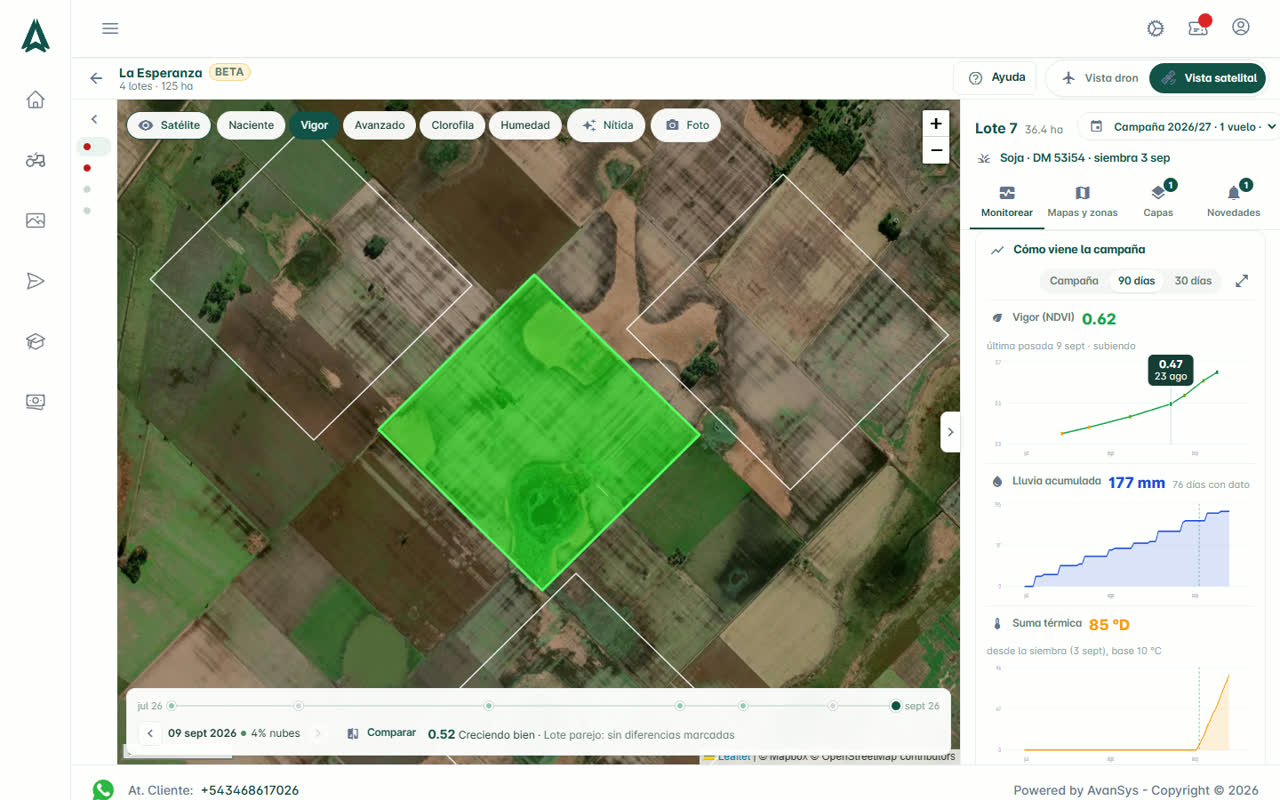
Tres gráficos, uno debajo del otro y con el mismo eje de tiempo: Vigor (NDVI) pasada a pasada, con la banda gris de lo que hizo el lote las campañas anteriores a esta altura del ciclo; Lluvia acumulada desde el inicio de la campaña; Suma térmica (grados día, base según el cultivo) desde la siembra declarada, marcada con una línea punteada. Arriba de cada uno, el último valor y una frase (última pasada 9 sep · subiendo, 76 días con dato).
Cómo se usa
Con Campaña · 90 días · 30 días elegís el período. Pasando el mouse por un gráfico aparece el valor y la fecha. La flecha de la esquina abre la evolución del vigor en grande, con la última medición, el cambio en el período y el máximo; si faltan pasadas por medir, Completar.
Para qué
Ver de un vistazo si esta campaña va adelantada, atrasada o floja respecto de la historia del lote, y si el agua y la temperatura acompañan.
Consejo
La banda usa todas las campañas del lote: si el lote cambió mucho de cultivo, mirala como referencia y no como regla. La lluvia sale de un reanálisis por el centro del lote: para "cuánto llovió en mi lote" el pluviómetro manda.
Cómo viene la campaña: vigor con la banda de otros años, lluvia acumulada y suma térmica, a 90 días.
3.4 Clima del lote
Qué es
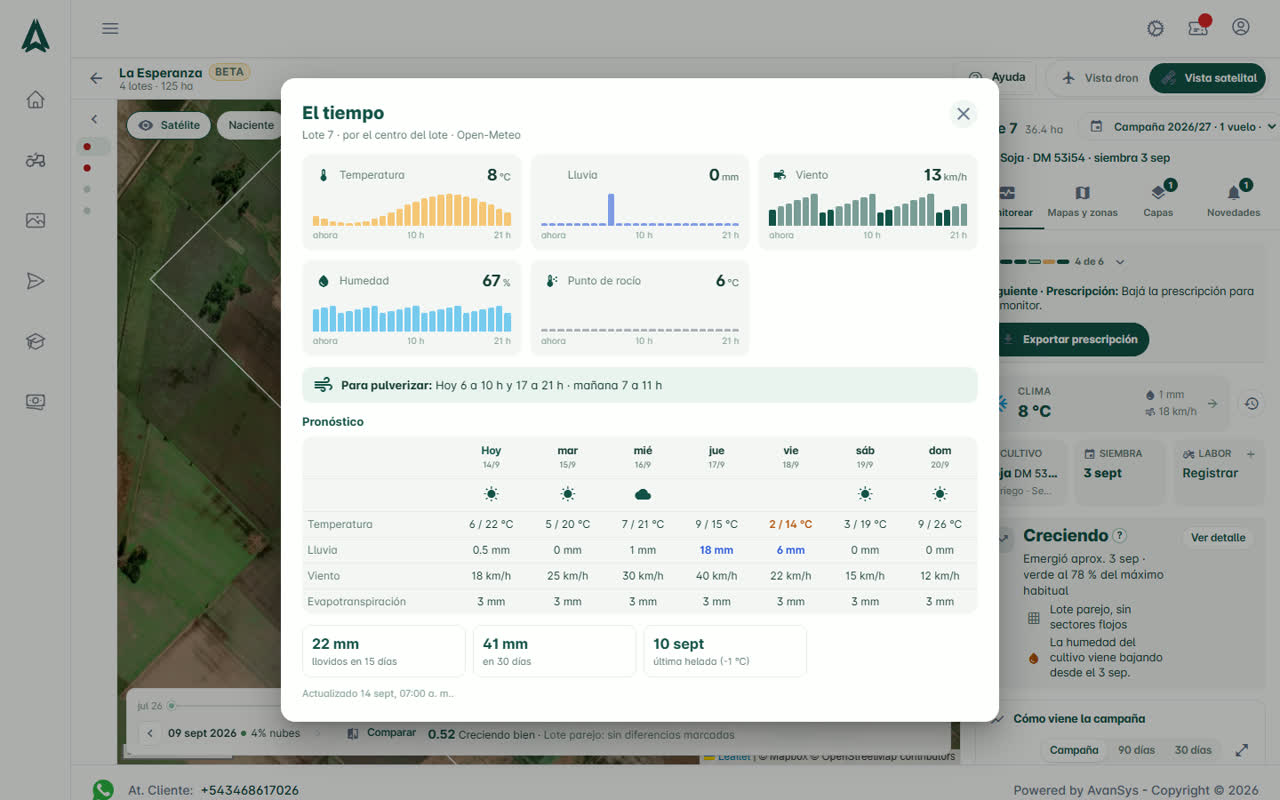
Una tarjeta al lado de la campaña: la temperatura de ahora, la lluvia y el viento de hoy (Clima · 4 °C · 1 mm · 18 km/h). Tocándola se abre El tiempo: las próximas 24 horas en tarjetas con barritas (temperatura, lluvia, viento, humedad y punto de rocío), la ventana para pulverizar, el pronóstico de 7 días (temperatura, lluvia, viento, evapotranspiración) y los acumulados de 15 y 30 días con la última helada.
Para qué
Lo que decide mañana sin salir de la app. El pronóstico es de Open-Meteo por el centro del lote; el pasado sale de un reanálisis, no de una estación: para acumulados sirve, para "cuánto llovió en mi lote" el pluviómetro manda.
El tiempo: las próximas 24 horas, la ventana para pulverizar, los 7 días y los acumulados.
3.5 Labores y registro del lote
Qué es
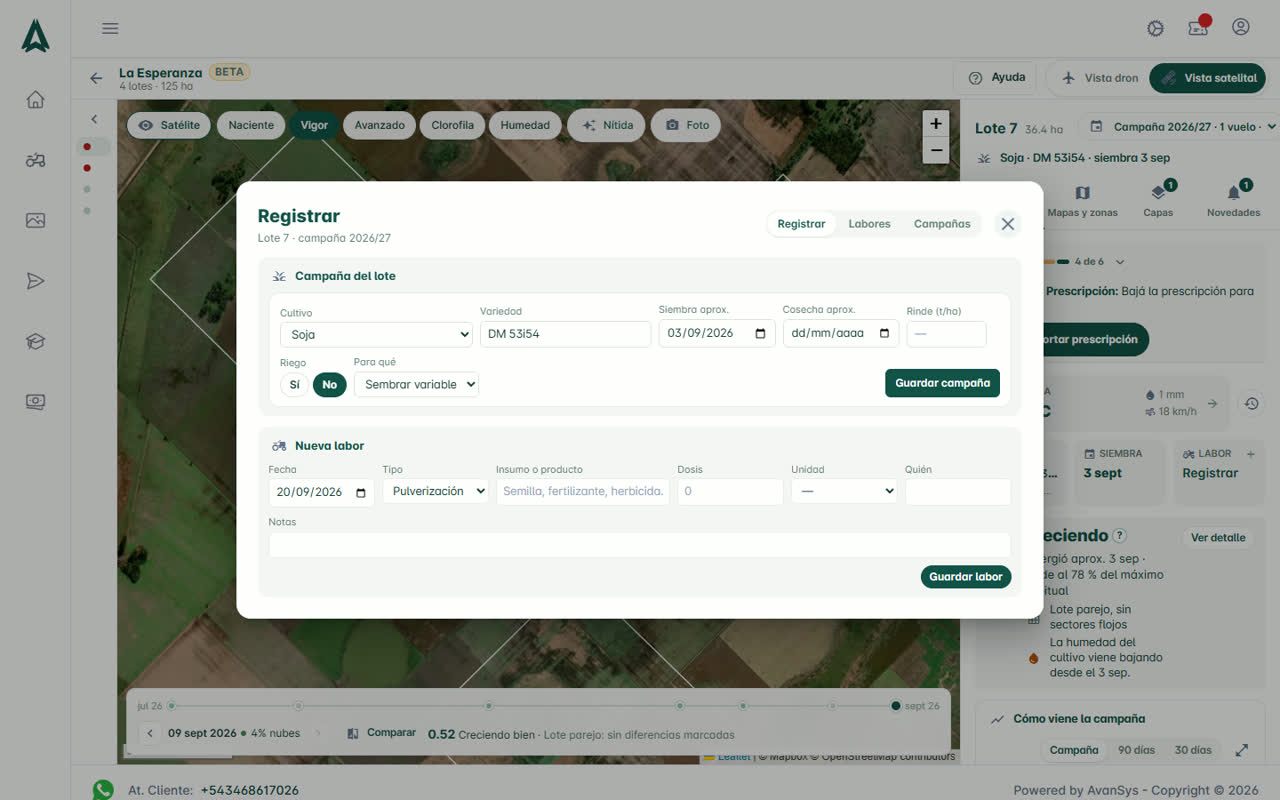
La tarjeta Labor · Registrar, al lado de Cultivo y Siembra, y una línea al final de Monitorear con la última labor registrada y Ver labores. Registrar abre la ventana de registro con la campaña del lote y la labor nueva, una debajo de la otra: fecha, tipo (siembra, fertilización, pulverización, cosecha, riego u otra), insumo, dosis y unidad, quién la hizo y notas. La pestaña Labores de esa ventana es la tabla, donde se editan o se borran; la pestaña Campañas, el historial.
Para qué
Lo que se hizo en el lote queda al lado de lo que ve el satélite: cada labor aparece marcada en la línea de tiempo de las pasadas, así una caída del verde después de una aplicación, o el arranque después de la siembra, se explican solos.
Consejo
Registrá la siembra apenas la hagas: el estado del lote la usa para el estadio y los grados día.
Registrar: la campaña del lote y la labor nueva, una debajo de la otra.
El índice en el mapa: pasadas, índices y comparar
4.1 Pasadas y línea de tiempo
Qué es
Las últimas pasadas despejadas del satélite sobre el lote (hasta 20 % de nubes), pintadas con un índice y recortadas al lote. Cada pasada es un punto en la línea de tiempo (gris = más nubes).
Cómo se usa
Clic en un punto o flechas; el ojito prende y apaga la capa; opacidad y contraste debajo. Al lado, la medición del día: 0,52 Creciendo bien · Lote parejo.
Para qué
Ver el lote "de arriba" cada 5 días y dónde está más flojo, sin volar.
4.2 Los cinco índices
Chip
Qué mide
Cuándo usarlo
Naciente (MSAVI)
Plantitas que recién salen, corrigiendo el suelo desnudo.
Emergencia: ¿nació parejo?
Vigor (NDVI)
Cuánto verde hay. La referencia general.
Casi siempre. Es el que usan el estado y la evolución.
Avanzado (NDRE)
Vigor con el cultivo cerrado: ve diferencias donde el NDVI ya satura.
Desde el verde máximo en adelante.
Clorofila (RECI)
Se relaciona con el nitrógeno.
Antes de una refertilización.
Humedad (NDMI)
Agua en la hoja.
Cuando hay sospecha de sed o anegamiento.
Consejo
Si dudás entre dos índices, quedate con Vigor; los otros sirven para confirmar lo que Vigor insinúa.
4.3 Vista nítida (IA)
Qué es
La misma pasada llevada de 10 m a 2,5 m con un modelo de imagen (SEN2SRLite, de la ESA). Está en todos los lotes, sin necesidad de tener un mapa satelital ni de pedir nada. En Capas, dentro de "Pasada del satélite", hay dos capas con su ojo: Vigor nítido (IA) (el índice elegido, afinado) y Foto real del satélite (IA) (la pasada en color real, afinada); también los chips Nítida y Foto sobre el mapa. La primera vez tarda unos 10 segundos por fecha; después queda guardada. No hay una foto real "cruda" de 10 m: a esa resolución se veía peor que el mapa base y no aportaba nada.
Para qué
Ver bordes, caminos, monte y manchones grandes sin la pixelación de los 10 m. Es estimada: no ve surcos ni plantas, y los índices y las zonas se siguen calculando sobre los 10 m reales.
Consejo
Comparala contra el vuelo de dron con el divisor: donde coinciden es real; donde no, es dibujo del modelo. Se puede comparar con la nítida puesta (contra otra fecha, las zonas, el dron u otra capa) y pasar de índice a foto real sin perder lo demás que esté en el mapa. Si la pasada tiene nubes sobre el lote, avisa y hay que elegir otra fecha.
Vigor nítido (IA) prendido en Capas: la pasada afinada a 2,5 m.
4.4 Comparar dos fechas
Qué es
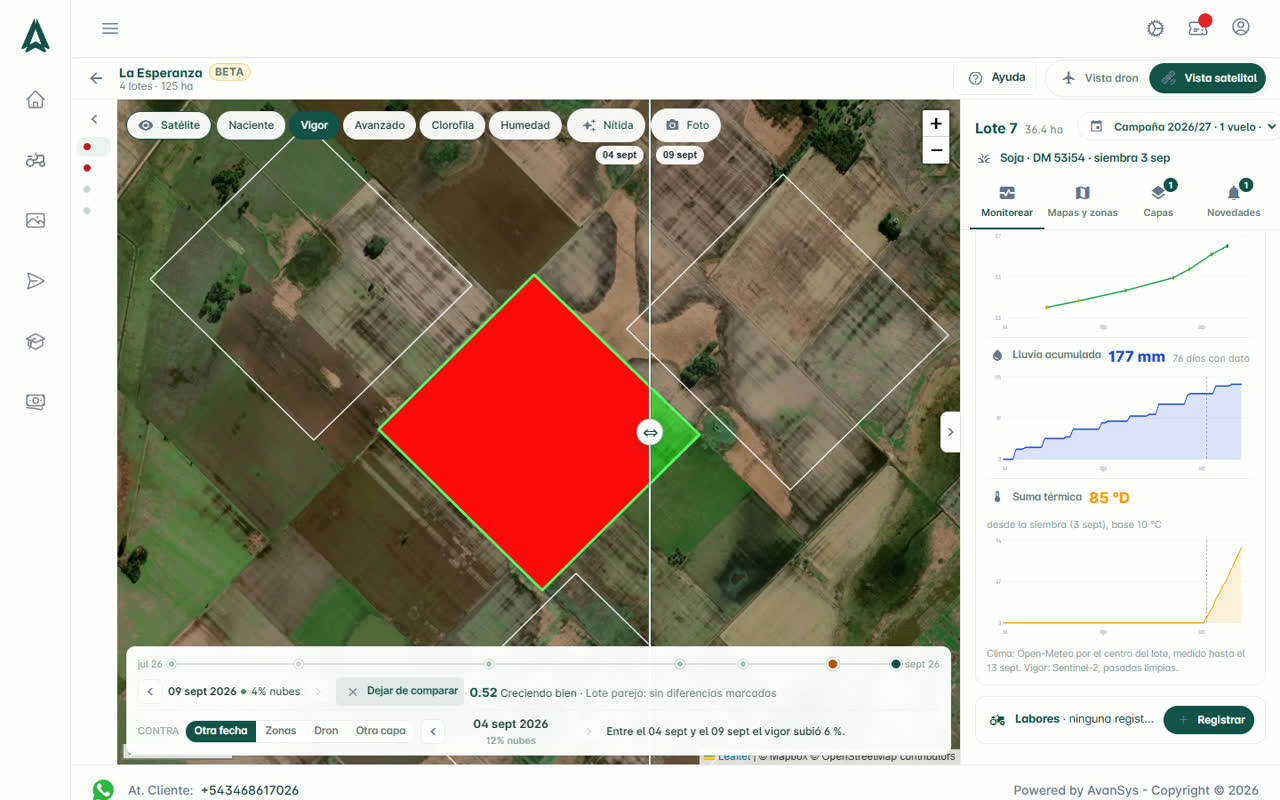
El mapa partido con un divisor que se arrastra: la fecha elegida de un lado, otra del otro, misma rampa de colores. Debajo, la frase del cambio: Entre el 24-jul y el 08-ago el vigor subió 8 % y si se desparejó.
Cómo se usa
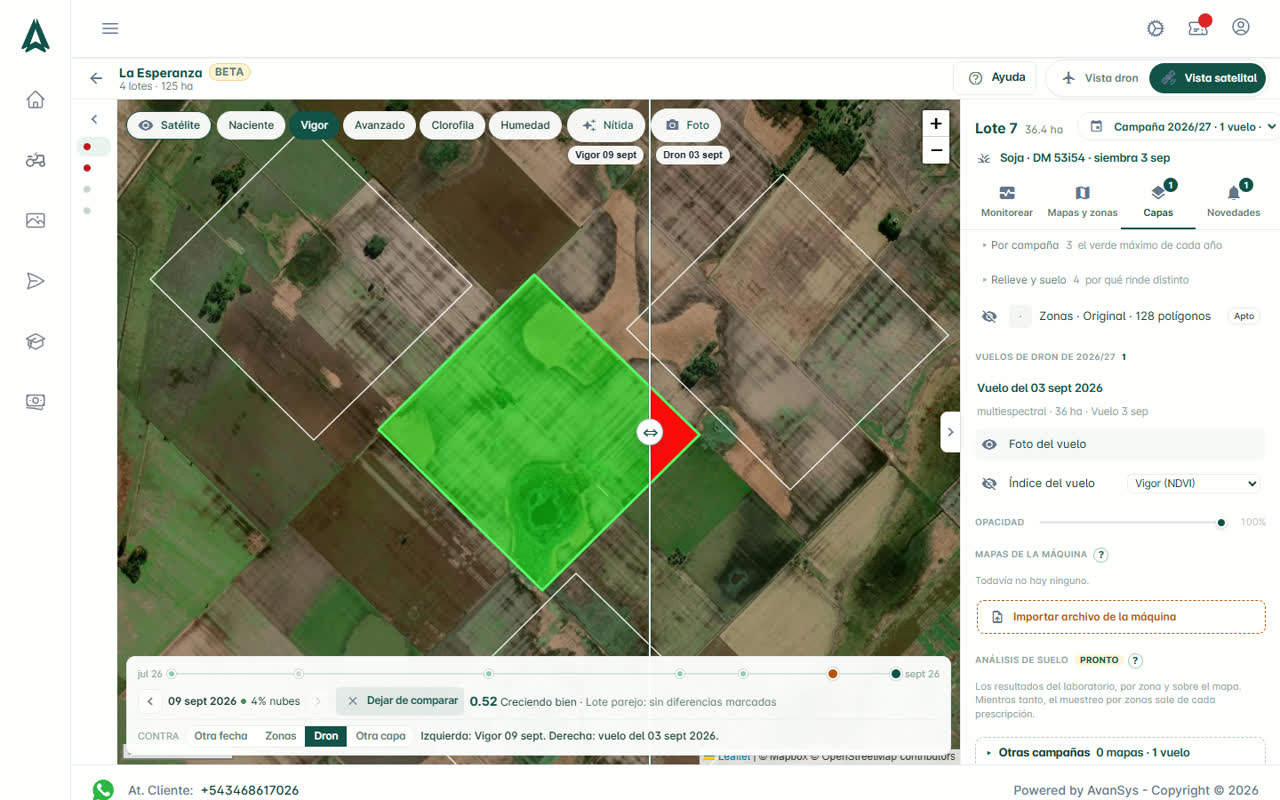
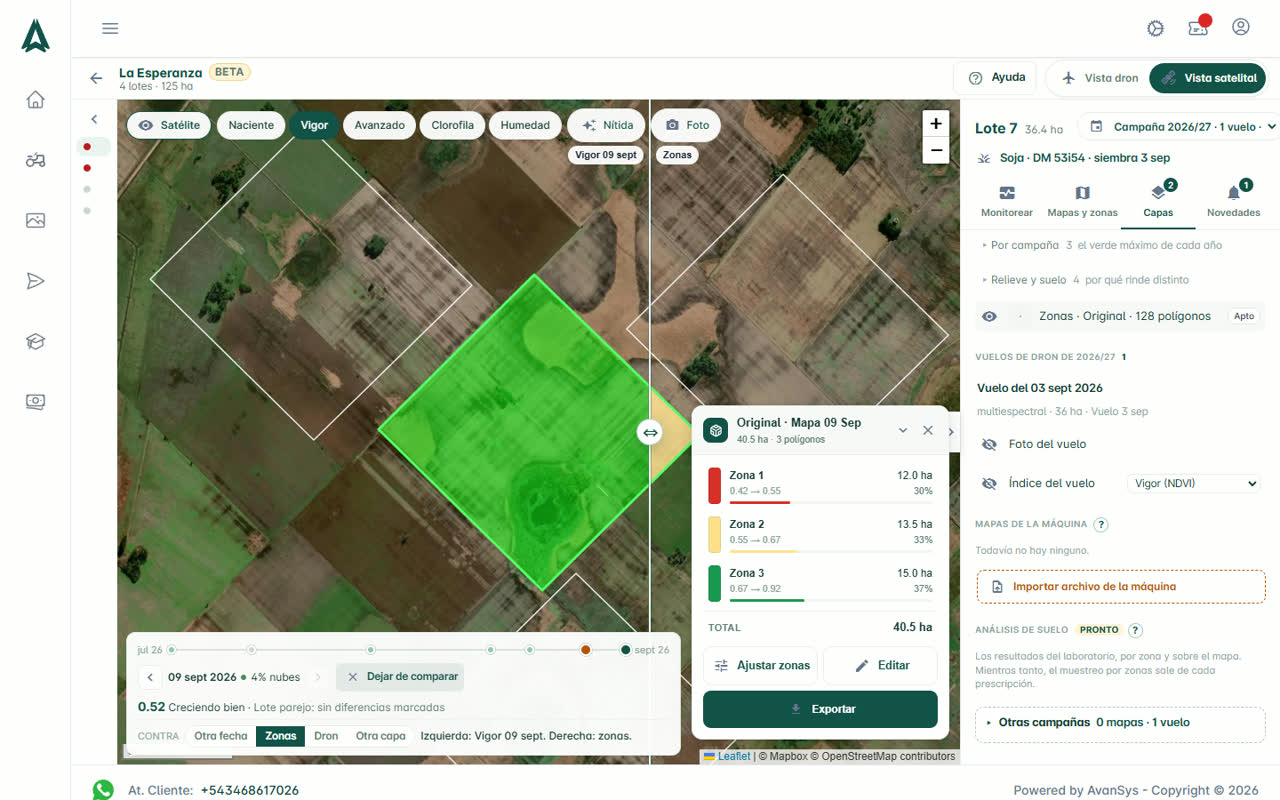
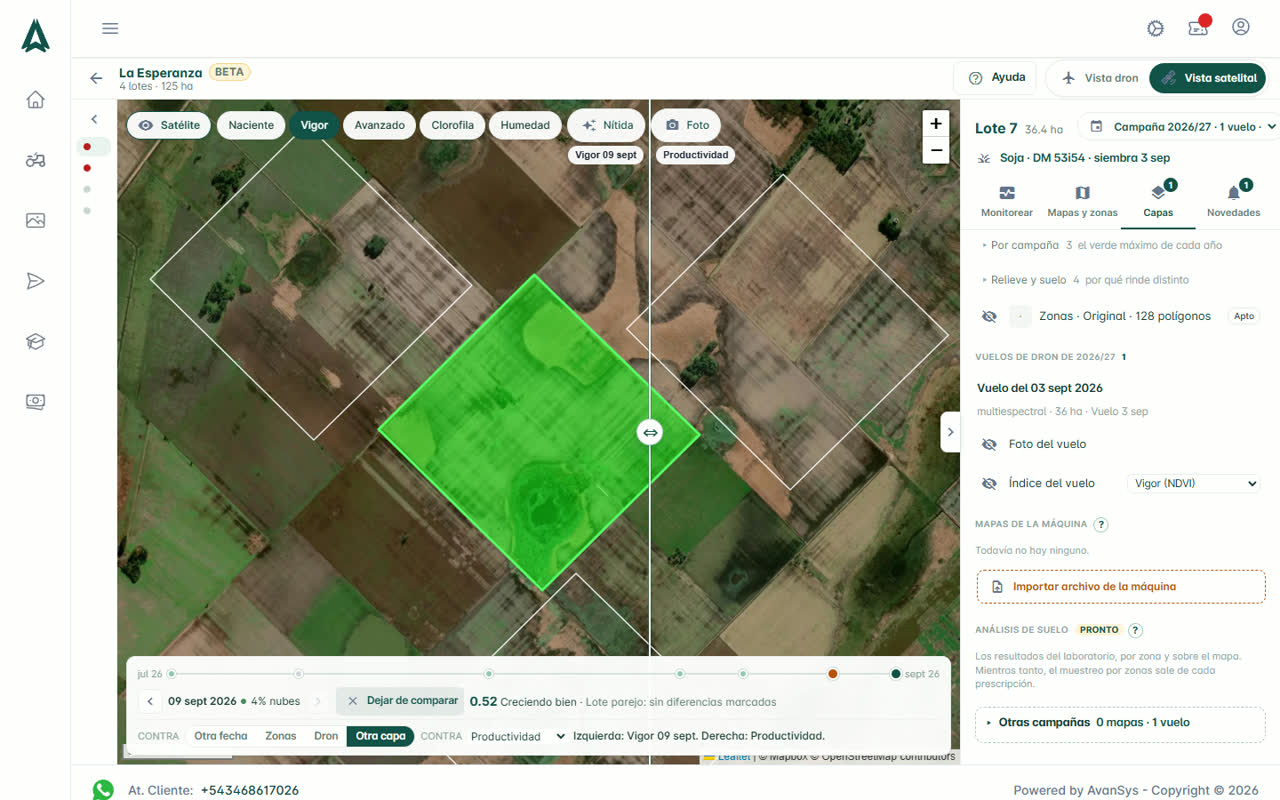
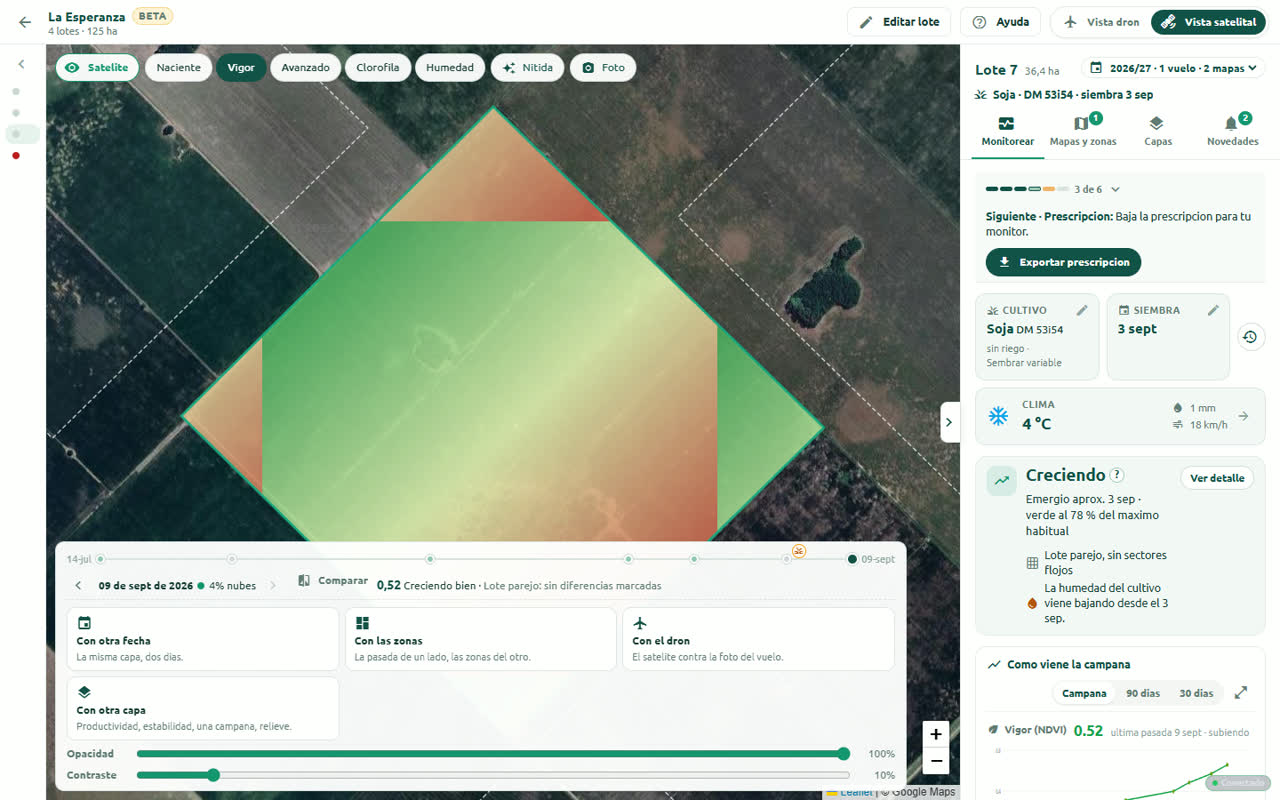
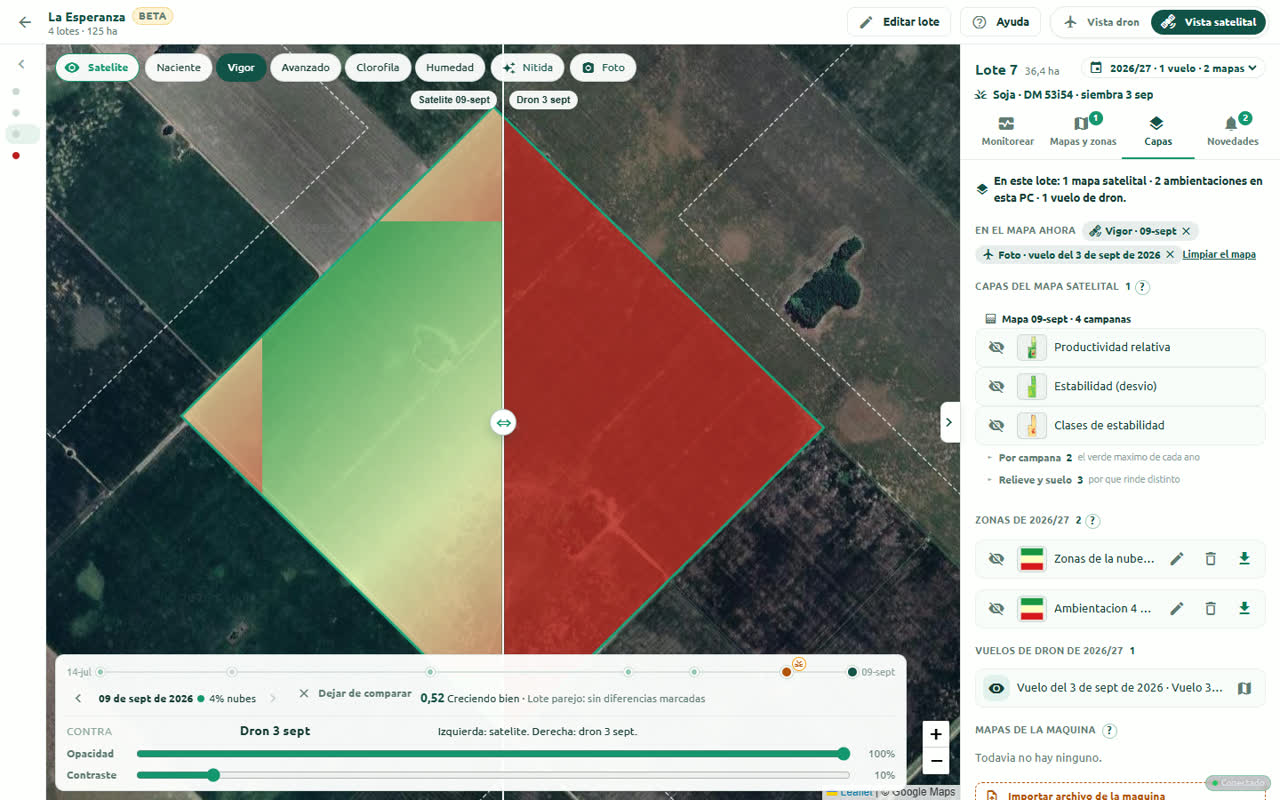
Comparar junto a la fecha abre cuatro tarjetas: Otra fecha (dos pasadas lado a lado, flechas para moverse), Las zonas (la pasada contra la ambientación), El vuelo del dron (contra el ortomosaico) y Otra capa (productividad, estabilidad, una campaña, relieve, mapa de la máquina; ver 8.5). Elegís una y el divisor aparece; con la comparación abierta, el selector Otra fecha · Zonas · Dron · Otra capa cambia de lado sin cerrarla, y Dejar de comparar lo saca. Lo que estaba pintado y no participa (las zonas, el dron) se aparta solo mientras comparás, para que no tape las dos mitades, y vuelve al terminar. Mientras carga la otra fecha lo dice; si falla, Reintentar. Desde cada novedad, Comparar abre directo las dos fechas de la caída. En el desktop son las mismas cuatro tarjetas.
Para qué
Ver dónde cambió, no sólo cuánto.
Comparar abre cuatro tarjetas: con otra fecha, con las zonas, con el dron, con otra capa.Dos fechas lado a lado con el divisor, en la web.
Mapas y zonas: el mapa satelital
La pestaña Mapas y zonas tiene dos partes. Arriba, el botón Pedir mapa satelital y la lista de mapas pedidos, cada uno con su estado (En cola · Procesando · Listo · Falló), su ojo, Cómo se calculó y el menú … (Informe PDF, Volver a pedir, Eliminar). Es este capítulo. Abajo, las zonas y la prescripción del mapa más nuevo: capítulo 6.
La pregunta: ¿dónde rinde más mi lote, dónde menos y por qué? Acá se pide el mapa satelital multi-campaña, el producto central.
5.1 Pedir un mapa satelital
Qué es
Un cálculo en la nube sobre varias campañas de Sentinel-2 (hasta 15; antes de 2017 se completa con Landsat) que devuelve productividad, estabilidad, capas por campaña, relieve, suelo, zonas e informe. Tarda unos minutos y avisa por mail.
Cómo se usa
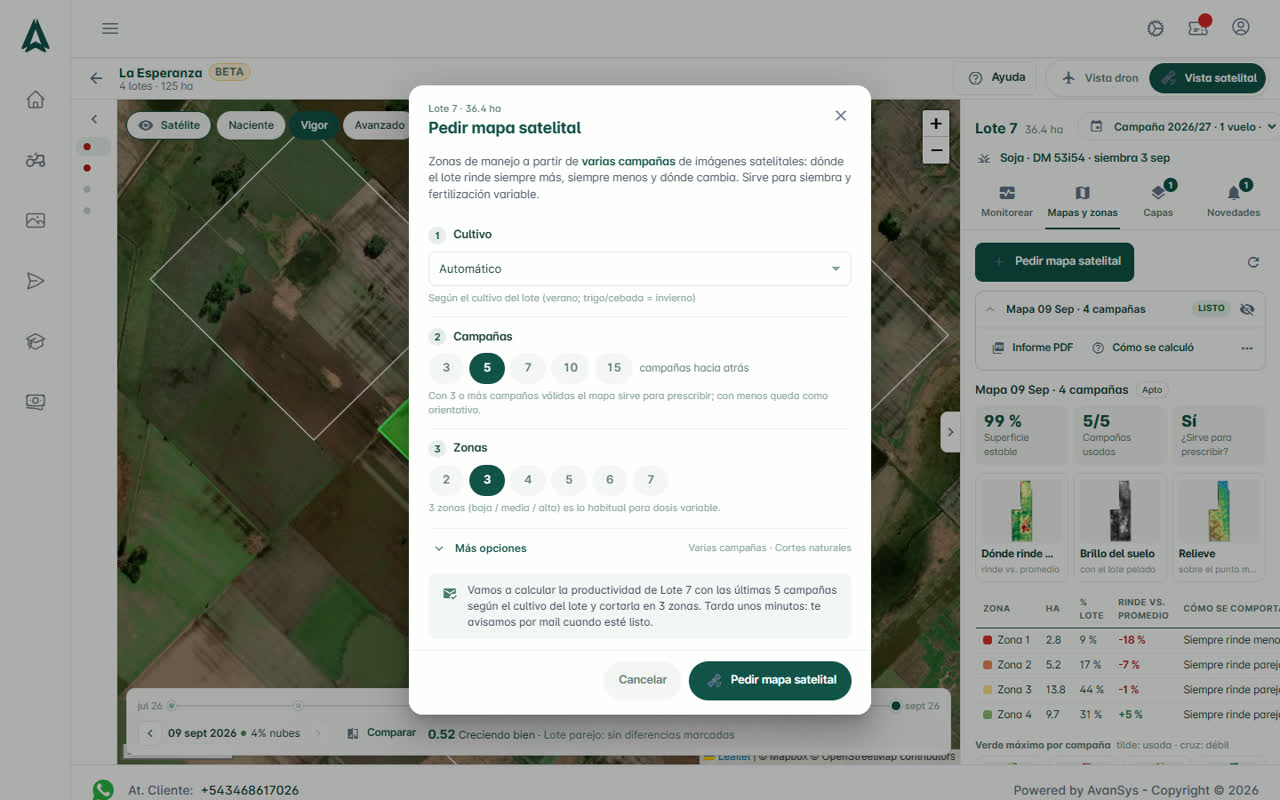
Pedir mapa satelital. Se elige el cultivo (Automático según el cultivo del lote; Soja de primera 15 ene–10 mar; Soja de segunda 1 feb–31 mar; Maíz temprano 1 dic–31 ene; Maíz tardío 20 ene–15 mar; Trigo/cebada 15 sep–15 nov; Cultivos de verano; Cultivos de invierno), la cantidad de campañas, las zonas (2 a 7), y en Más opciones el tipo (multi-campaña o una sola campaña), el método de corte (Cortes naturales Jenks, recomendado · K-means · Igual superficie) y el ancho de la máquina (suaviza las zonas).
Para qué
Es la ambientación sin volar: la base de la dosis variable de siembra y fertilización.
Consejo
Pedilo de nuevo cada campaña: cada año suma una capa más de historia y el mapa se vuelve más firme.
Pedir mapa satelital: cultivo, campañas, zonas y Más opciones.
5.2 Qué trae el mapa
Productividad
Cuánto rinde cada punto respecto del promedio del lote, promediando las campañas (verde máximo de cada una). 1,0 = promedio; 1,2 = 20 % más.
Estabilidad
Cuánto cambia cada punto entre campañas. Clases: siempre rinde bien · siempre parejo · siempre rinde menos · cambia según el año.
Por campaña
El verde máximo de cada año, para ver qué campaña fue la mala y dónde.
Relieve
Elevación, pendiente y alto/bajo (modelo Copernicus a 30 m), con la frase: la zona 1 coincide con el bajo del lote.
Suelo
Brillo del suelo con el lote pelado (pasadas sin cultivo): claro suele ser más arena o menos materia orgánica.
Para qué
No sólo dónde rinde menos: por qué. Bajo que se anega, loma que se seca, mancha de suelo.
El informe del lote, en la pestaña
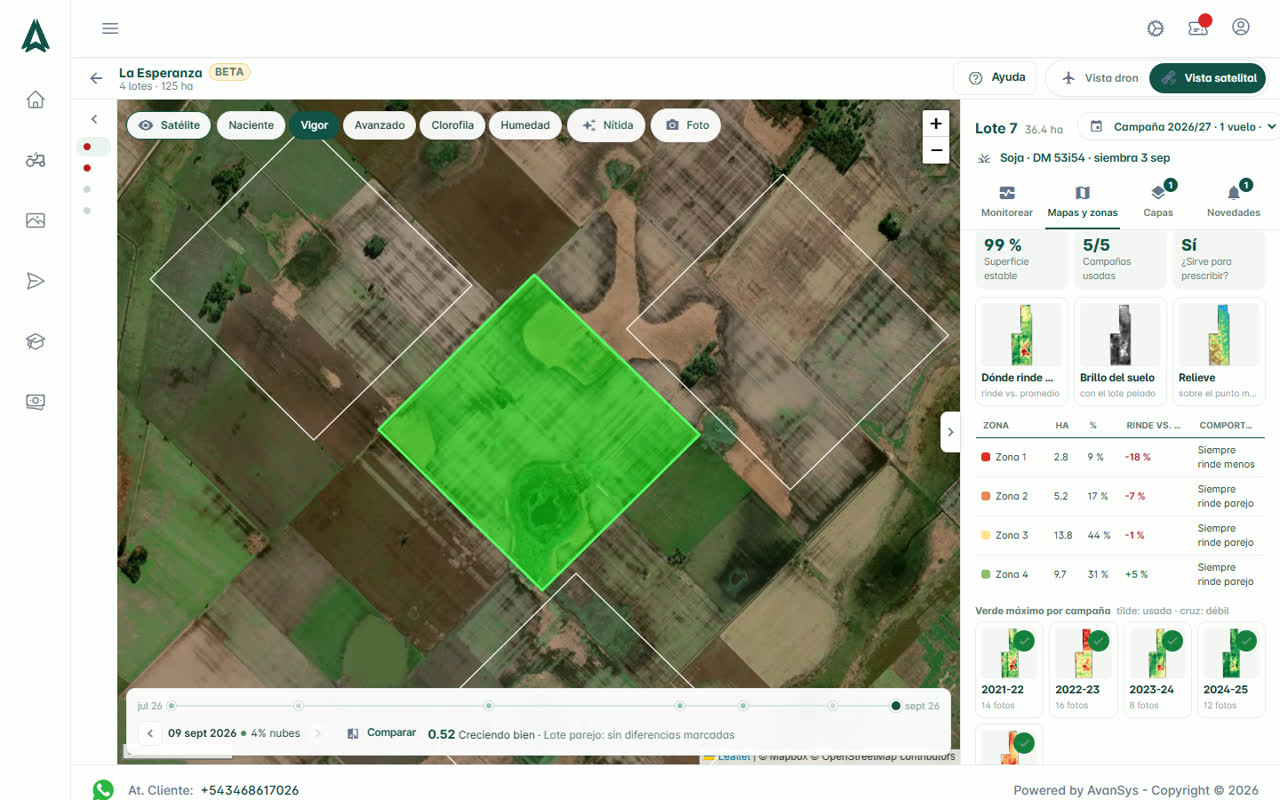
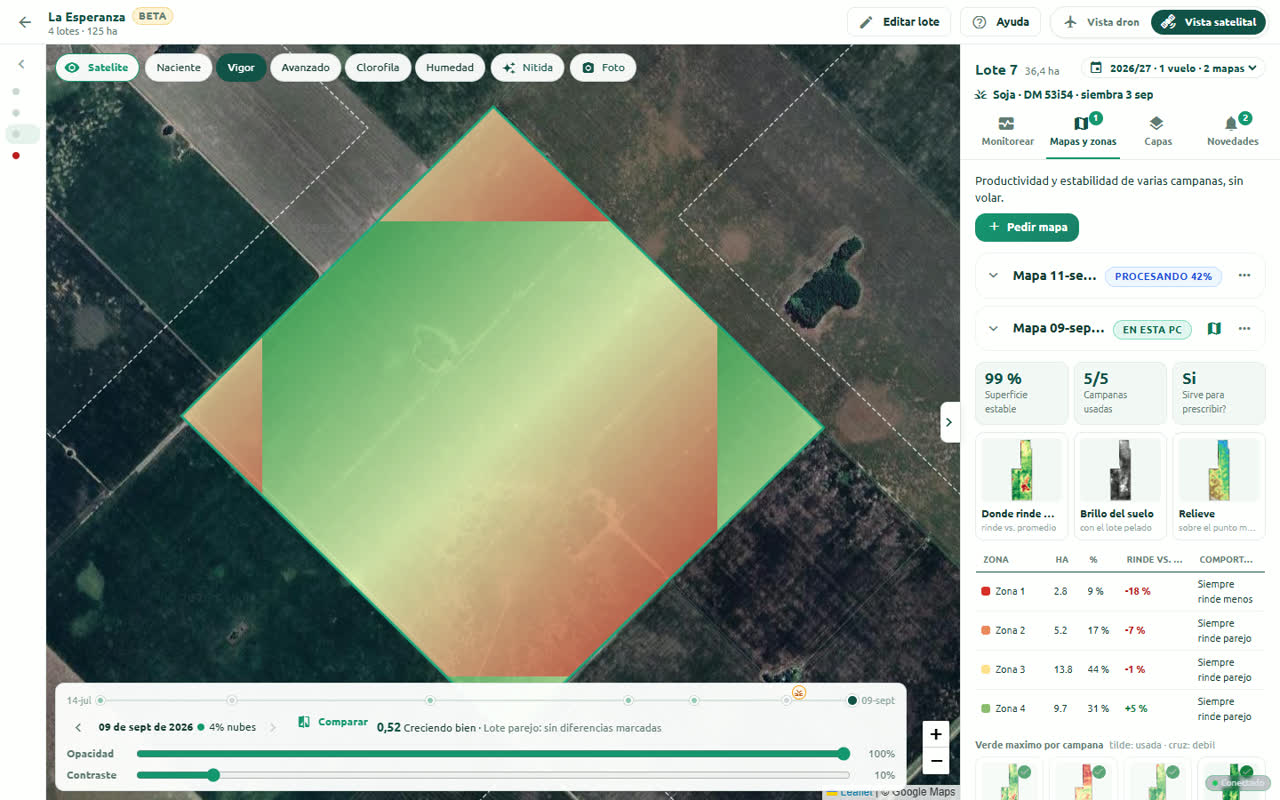
Debajo de la tarjeta del mapa, sin abrir nada: los tres números (superficie estable, campañas usadas, si sirve para prescribir), la tríada rinde · brillo del suelo · relieve en miniaturas, la distribución de las zonas (hectáreas, parte del lote, rinde respecto del promedio y cómo se comporta cada una) y la galería del verde máximo por campaña, con tilde en las usadas y cruz en las débiles. Tocás una miniatura y esa capa se prende en el mapa; la tocás de nuevo y se apaga.
Consejo
Cruzá la zona floja con Relieve y Suelo antes de decidir la dosis: un bajo que se anega no se arregla con más fertilizante.
Mapas y zonas: la tarjeta del mapa listo, con Cómo se calculó, y debajo el informe del lote y las prescripciones.El informe del lote adentro de la app: los tres números, la tríada, la distribución de las zonas y el verde máximo por campaña.
5.3 Cómo se calculó
Qué es
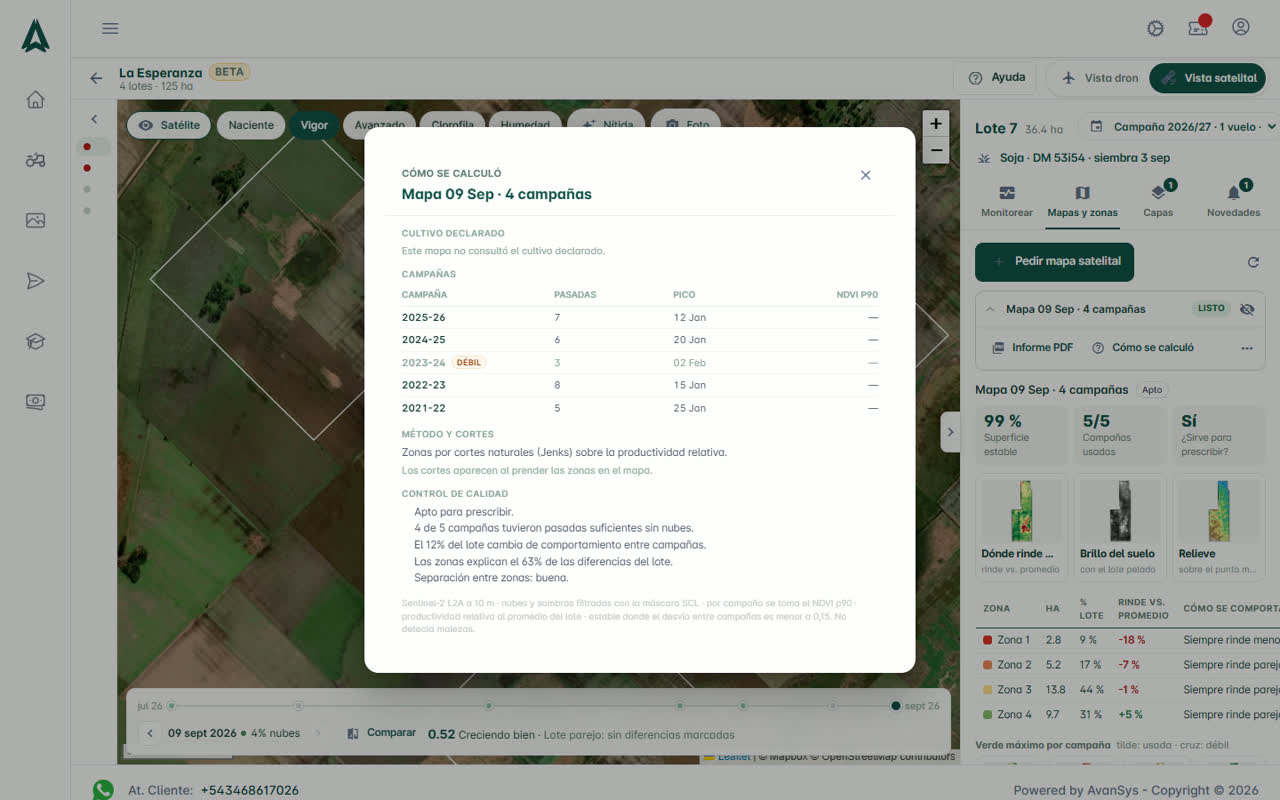
Un diálogo (Vista satelital) o un plegable (clásica) con: cultivo por año según el registro público; campañas usadas (pasadas, pico, NDVI p90, cuáles quedaron débiles por nubes); método y cortes; control de calidad en palabras.
Control de calidad
Apto para prescribir (campañas suficientes, superficie estable) u Orientativo (pocas campañas válidas o mucho lote inestable). Además: cuántas campañas tuvieron pasadas suficientes, qué % del lote cambia entre campañas, cuánto explican las zonas, separación entre zonas y cuántas zonas se sugieren.
Para qué
Que el asesor pueda defender el mapa delante del productor.
Cómo se calculó: cultivo por año, campañas usadas, método y cortes, control de calidad.
5.4 Informe PDF
Qué es
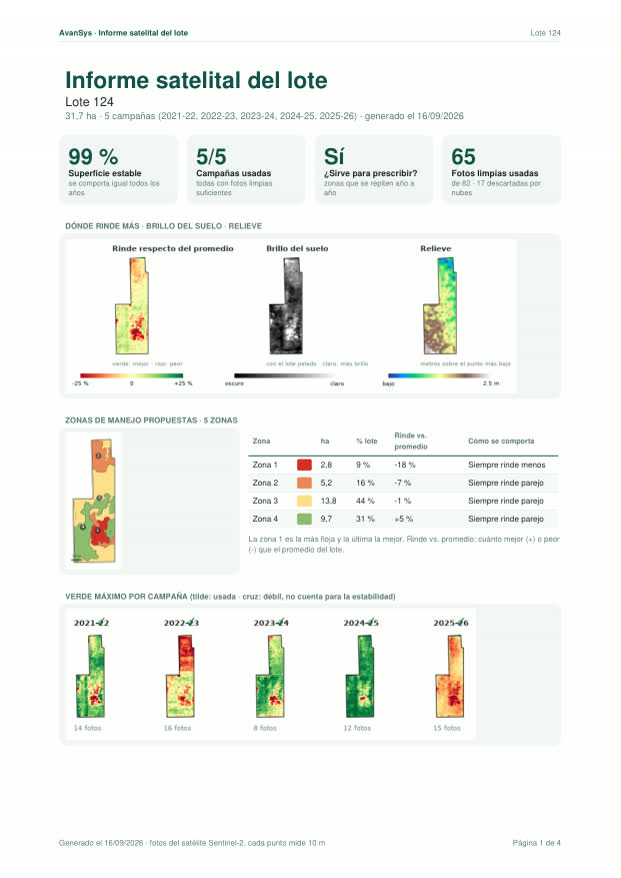
Cuatro páginas en lenguaje de campo. La primera resume todo: los cuatro números (superficie estable, campañas usadas, si sirve para prescribir, fotos limpias usadas), la tríada rinde · brillo del suelo · relieve, el mapa de zonas con su tabla (hectáreas y rinde respecto del promedio) y el verde máximo de cada campaña con tilde o cruz. La segunda, qué hacer: "en pocas palabras", los cortes entre zonas, por qué puede rendir distinto (relieve y suelo) y qué se sembró. La tercera, cómo creció campaña por campaña y contra los vecinos. La última, palabras que usamos, límites del método, cómo se calculó y referencias.
Cómo se usa
Informe PDF en el menú … de la tarjeta del mapa (Mapas y zonas). En desktop se descarga y abre. El detalle foto por foto no va en el PDF: está en la app, en "Cómo se calculó".
Para qué
Entregarle algo al productor. Es el documento que se manda por WhatsApp: la primera página alcanza para entender el lote.
La primera página del informe: los cuatro números, la tríada, las zonas con su tabla y el verde máximo por campaña.
5.5 Registro público de cultivos y vecinos
Qué es
Cada mapa trae qué cultivo declaró el registro público para el lote cada año, y cómo quedó el lote respecto de sus 10 vecinos más cercanos en cada campaña.
Para qué
Contexto: "rindió 5 % menos que los vecinos en 2024-25" cambia la lectura de una zona floja.
Consejo
Si el lote rindió como los vecinos, la campaña fue así para todos; si rindió menos, hay algo propio del lote para mirar.
Mapas y zonas: zonas y prescripción
La pregunta: ¿qué dosis pongo en cada parte, y cómo se lo paso a la máquina? Es la parte de abajo de la pestaña Mapas y zonas: el mapa más nuevo con su etiqueta Apto u Orientativo y, por cada ambientación, el ojo (pintarla), el pin (muestreo), el lápiz (editar a mano) y Exportar prescripción; debajo, Ambientar.
6.1 Prescripciones: las tarjetas y la leyenda
Qué es
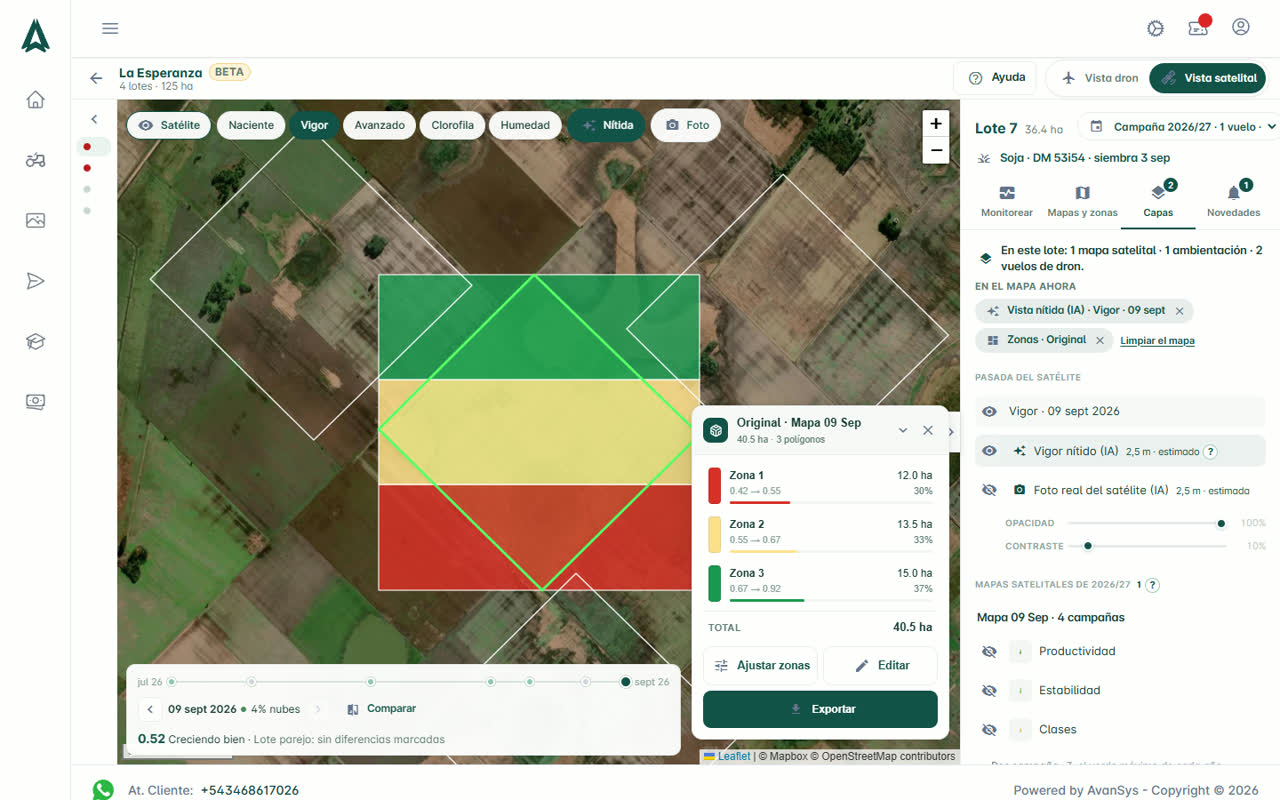
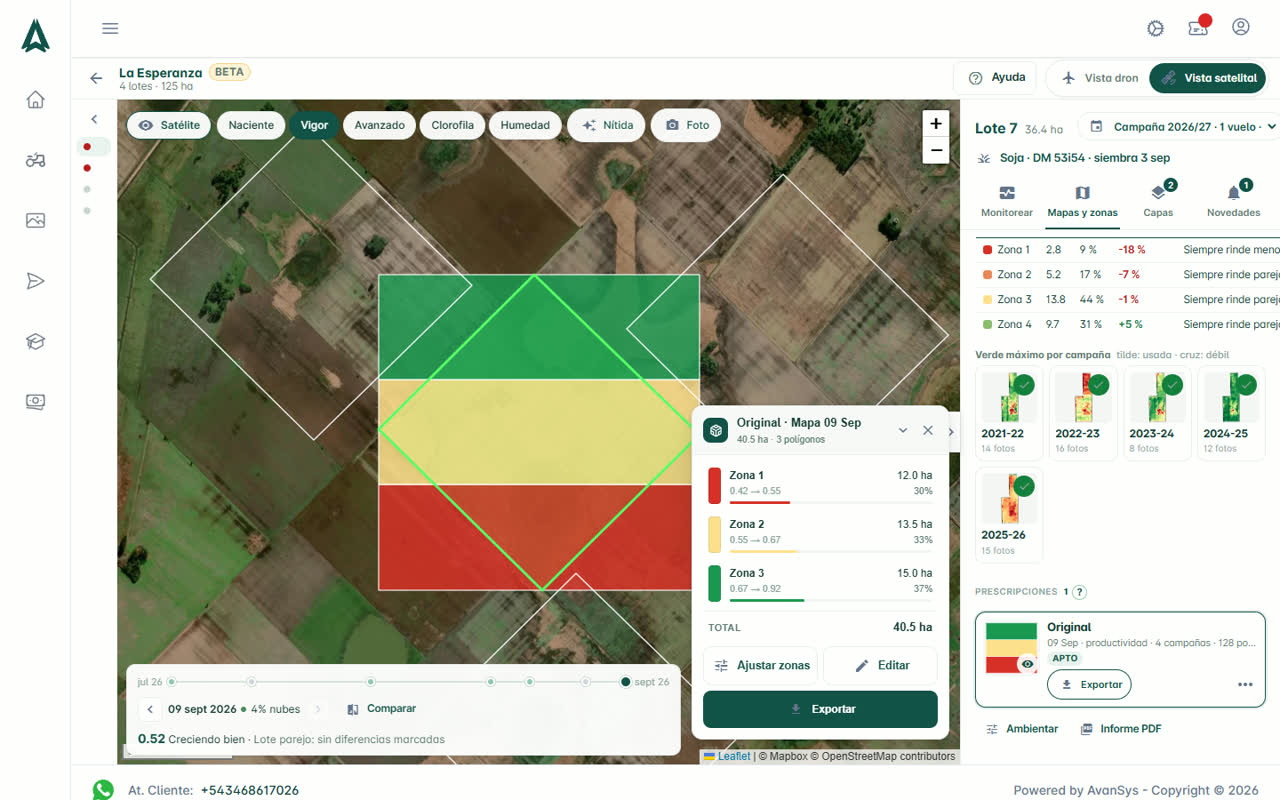
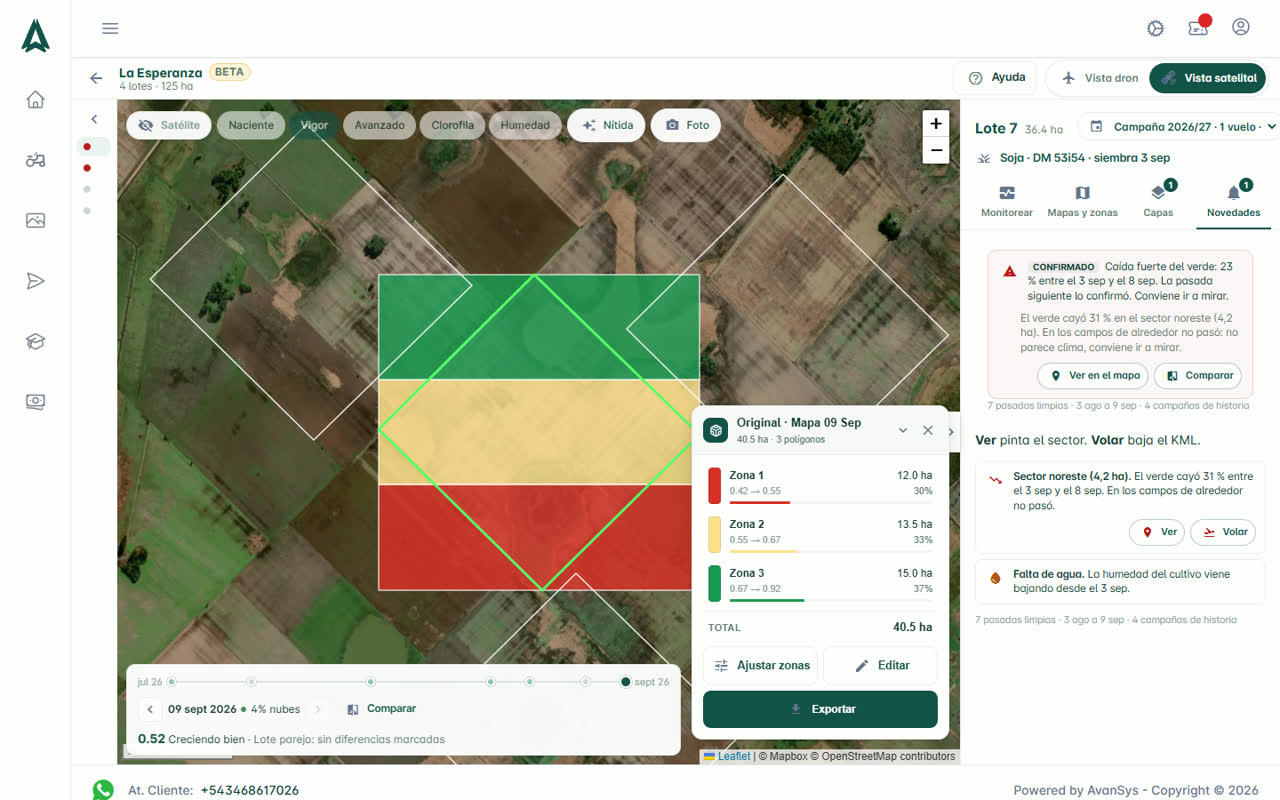
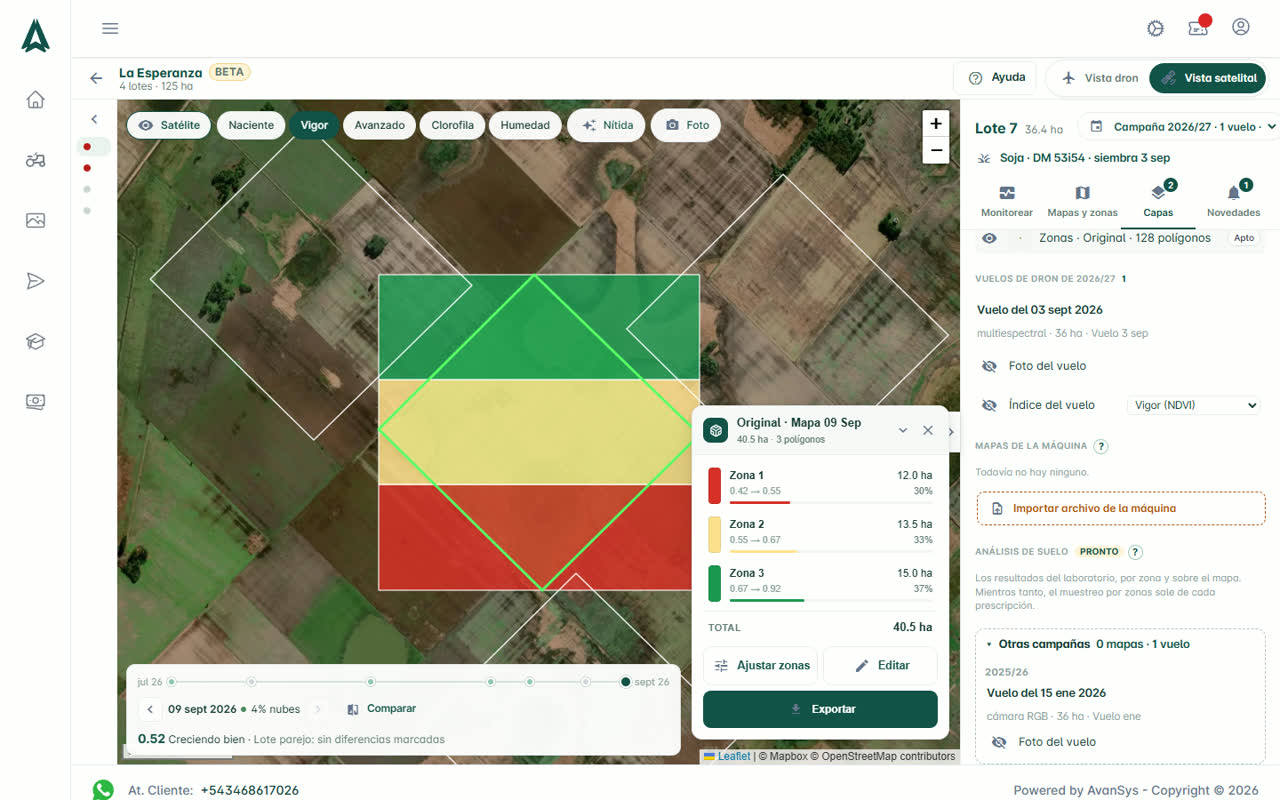
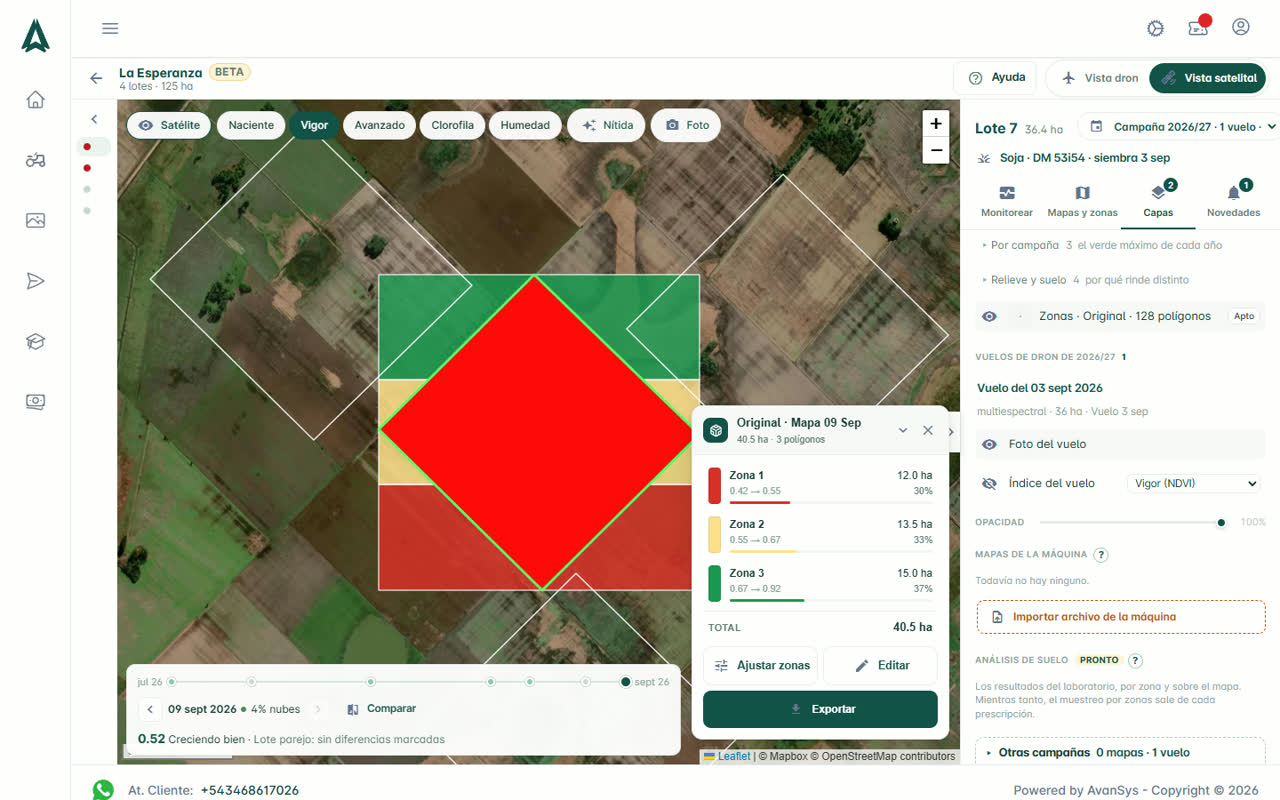
Cada ambientación del mapa es una tarjeta chica, dos por fila: la miniatura de sus zonas, el nombre, la fecha y en qué se basó (productividad y cuántas campañas, una campaña, una pasada, dron + satélite, editada a mano), la etiqueta Apto u Orientativo y cuántas prescripciones se exportaron. La miniatura es el ojo: la tocás y las zonas se pintan en el mapa; la leyenda flota abajo a la derecha con Ajustar, Editar y Exportar, y muestra sólo las zonas que tienen polígonos.
El menú ⋯
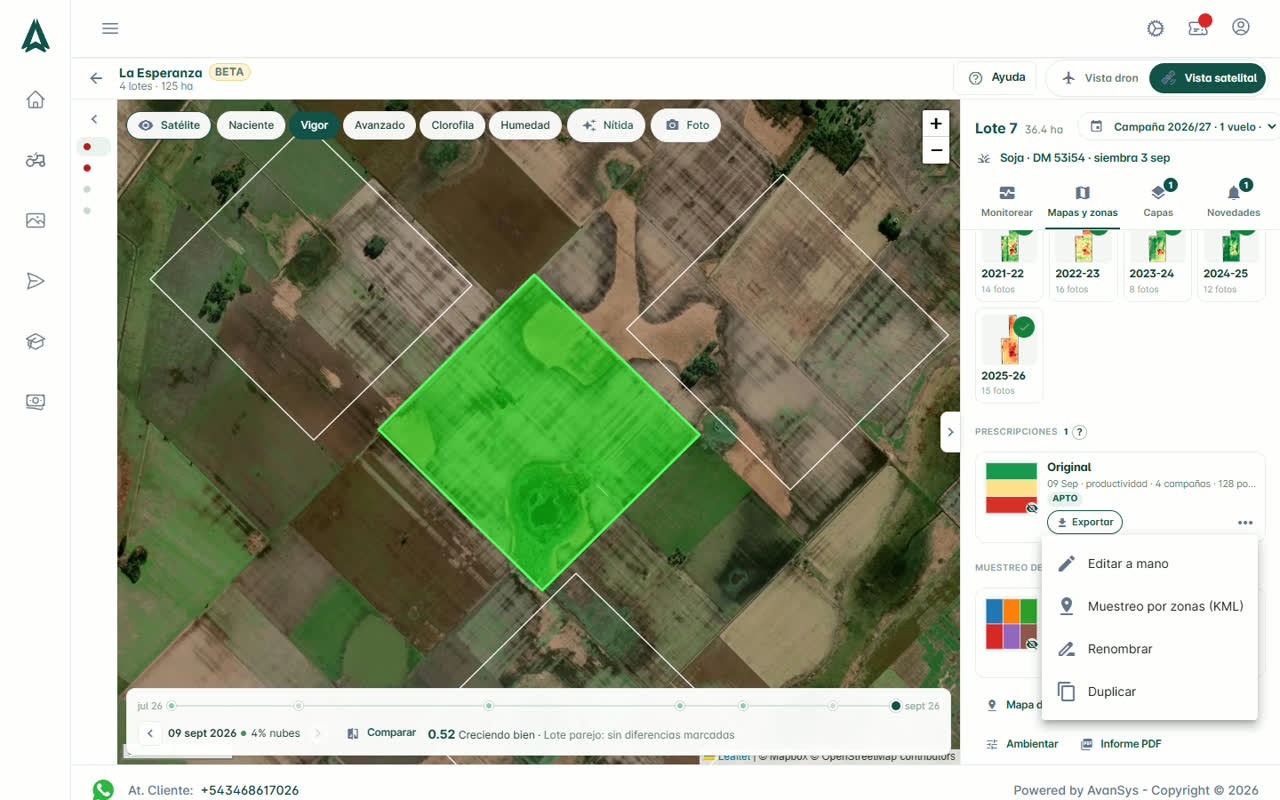
Exportar está a la vista; en el menú: Editar a mano, Muestreo por zonas (el KML para el celular), Renombrar, Duplicar (una copia con las mismas zonas, para editarla o exportarla distinto sin tocar la original) y Eliminar.
Para qué
Es lo que va al monitor, y ahora se ve de un vistazo cuál es cuál.
Borrar
Eliminar borra una re-ambientación o una editada a mano; la propia del mapa se va con el mapa. El borrado, el nombre nuevo y las copias viajan al desktop en el próximo sync, y al revés.
Las prescripciones como tarjetas: miniatura de las zonas, nombre, en qué se basó, Exportar y el menú.El menú de una prescripción: Editar a mano, Muestreo, Renombrar, Duplicar.Las zonas prendidas desde la tarjeta y la leyenda flotante: Ajustar zonas, Editar, Exportar.
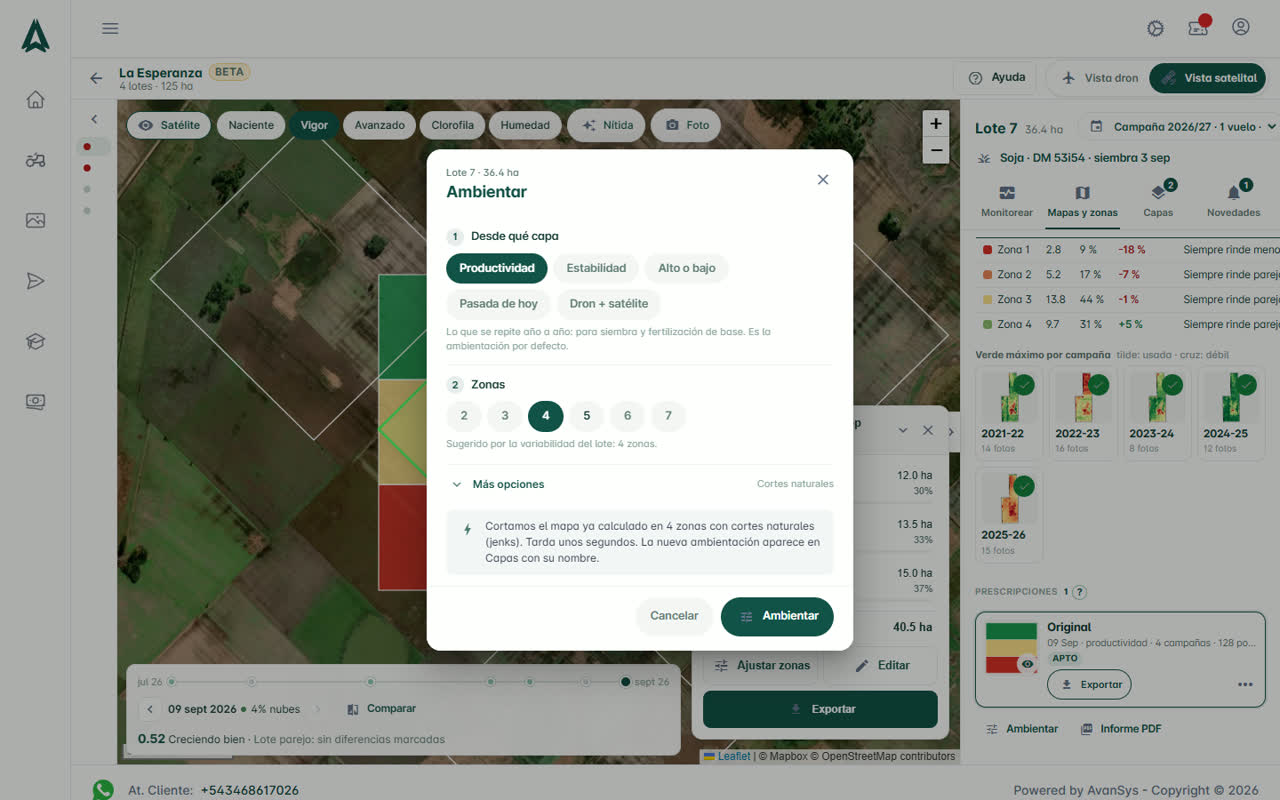
6.2 Ambientar (re-ambientar)
Qué es
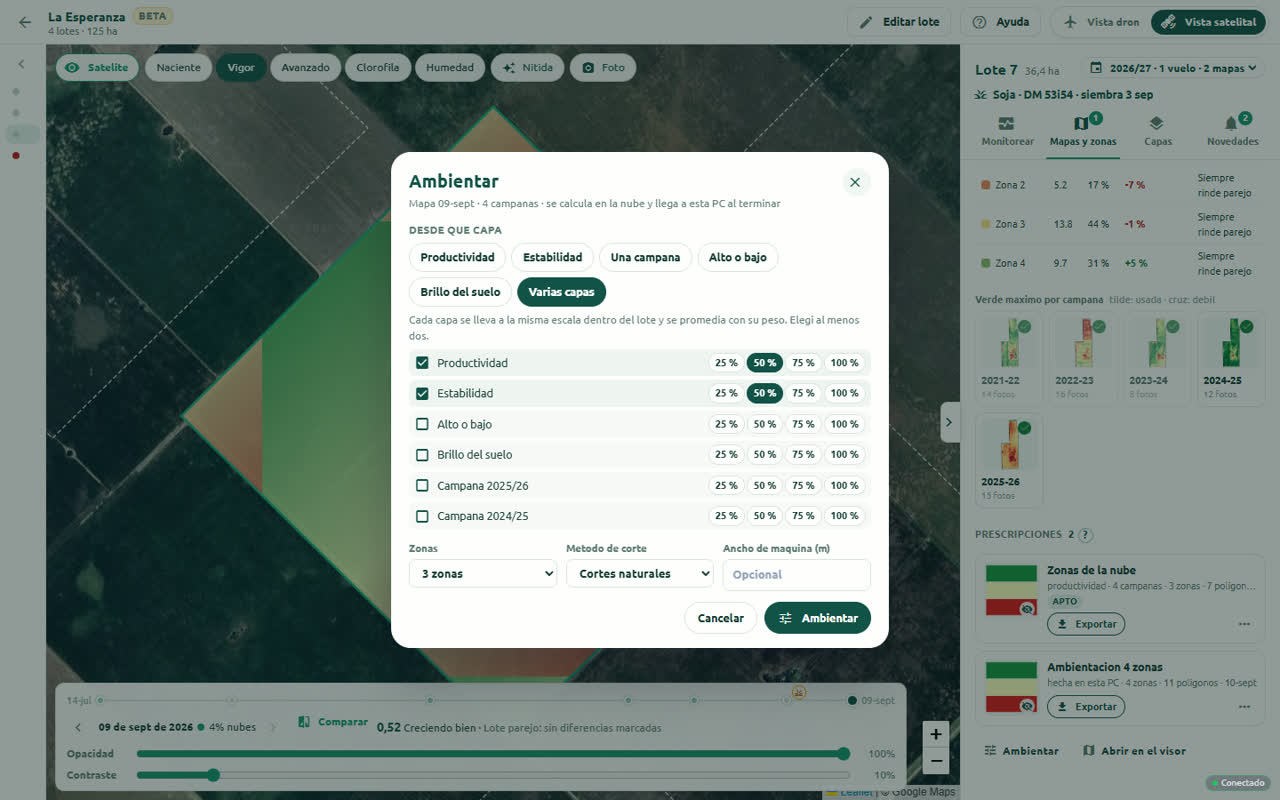
Volver a cortar las zonas sobre el mapa ya calculado, en segundos: cantidad de zonas (con la sugerida por la variabilidad del lote), método y ancho de máquina. El primer paso es desde qué capa: Productividad (lo que se repite año a año, para siembra y fertilización de base), Estabilidad (dónde el lote cambia según el año), Una campaña (el verde máximo de un año), Alto o bajo (el relieve) o la Pasada de hoy con el índice que elijas (cómo está el cultivo en esa fecha: para refertilizar o proteger). Cada ambientación queda con su nombre: "Zonas · Vigor 2 sep 2026 · 3 zonas".
Varias capas con peso
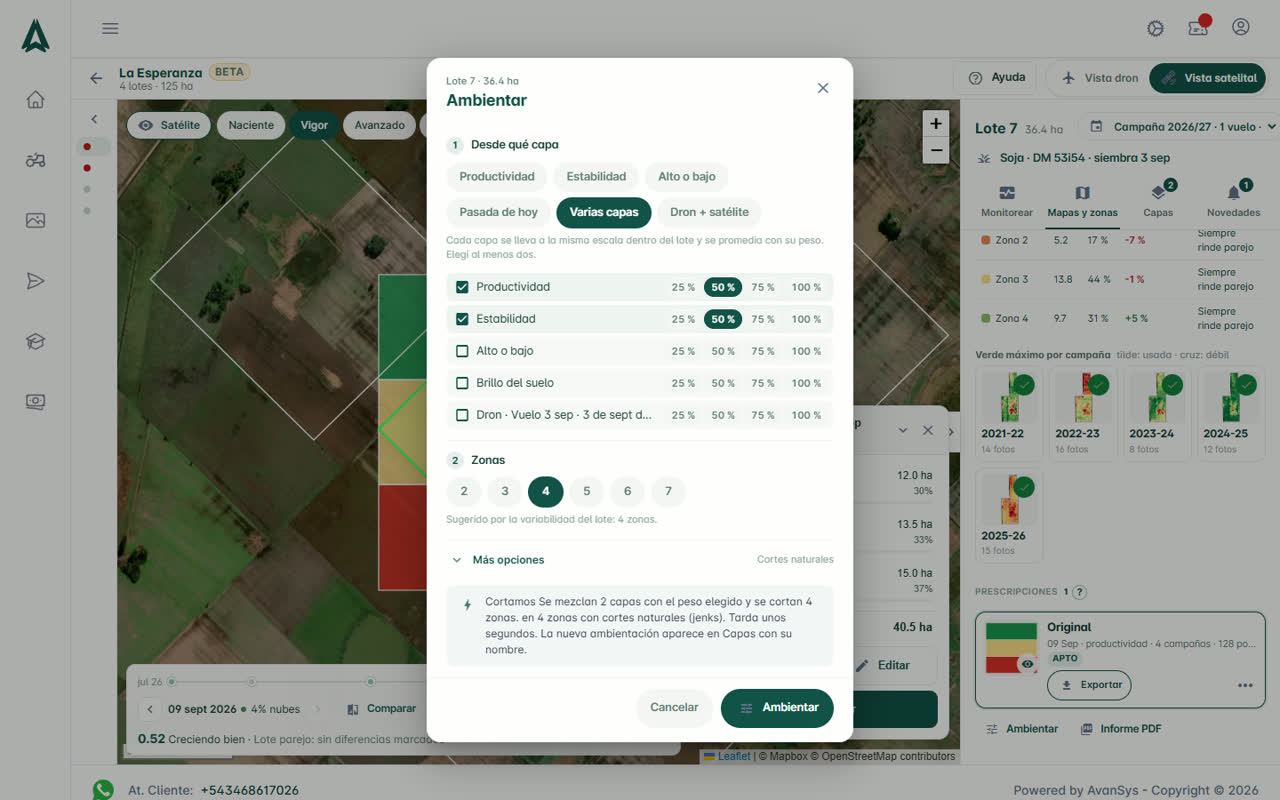
La última opción, Varias capas, mezcla dos o más capas en un solo corte: marcás cuáles (productividad, estabilidad, alto o bajo, brillo del suelo, una campaña, un mapa de la máquina, un vuelo de dron) y a cada una le das un peso (25, 50, 75 o 100 %). Cada capa se lleva a la misma escala dentro del lote (de la parte más baja a la más alta) y se promedia con su peso; la estabilidad y el brillo del suelo entran al revés, para que "mejor" signifique siempre lo mismo. Hasta seis capas. El nombre dice qué lleva: "Varias capas: Productividad 50 %, Alto o bajo 25 %…", y en la tarjeta de la prescripción queda esa mezcla como base.
Cómo se usa
Ambientar en Mapas y zonas o Ajustar zonas en la leyenda. La nueva ambientación aparece en Capas y en Mapas y zonas como Re-ambientación 12 sep; la original queda.
Para qué
Probar 3 contra 4 zonas antes de decidir, sin volver a pedir el mapa. Y tener varias ambientaciones con distinto propósito: la de base para sembrar y la de hoy para refertilizar. En el desktop, Ambientar en Mapas y zonas pide la ambientación a la nube con las mismas opciones (incluida Varias capas) y llega a la PC con el sync; en el visor del mapa bajado, el motor local corta sin conexión.
6.3 Ambientar dron + satélite
Qué es
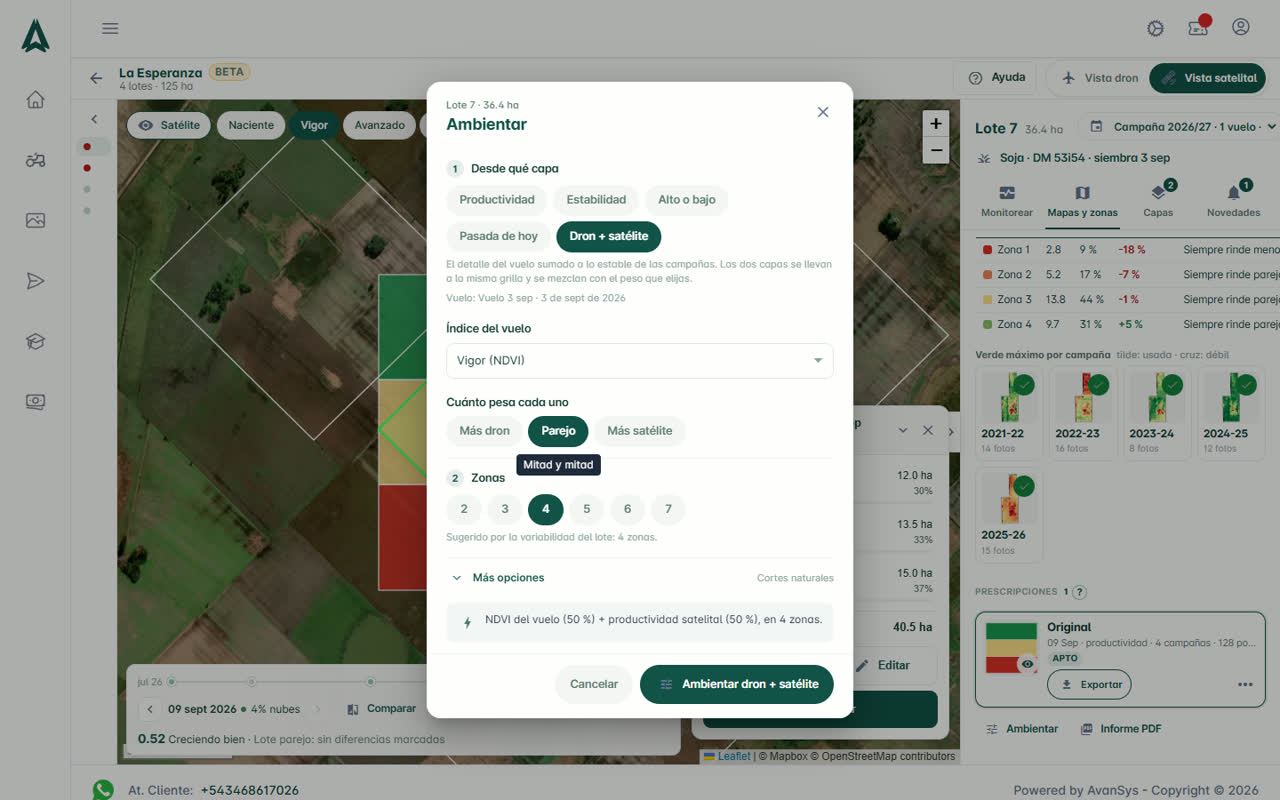
Una ambientación que mezcla el detalle fino del vuelo de dron (su índice) con lo estable de las campañas satelitales. Elegís el vuelo de la campaña, el índice (NDVI, GNDVI, NDRE; VARI si la cámara es común) y el peso: Más dron (70 %), Parejo, Más satélite.
Cómo funciona
El índice del vuelo se lleva a la grilla del satélite (10 m, promediando sus píxeles), cada capa se normaliza respecto del promedio del lote y se mezclan con el peso; el corte es el mismo de siempre. Donde el dron no cubre, manda el satélite. Si el vuelo cubre menos de la mitad del lote o la cámara no tiene las bandas, lo dice.
Para qué
El dron ve el año actual con detalle; el satélite ve lo que se repite. Juntos: una zona floja este año que además siempre fue floja pesa más que una mancha de un solo vuelo.
Consejo
Usá "Más dron" cuando el vuelo es reciente y el problema es de este año; "Más satélite" cuando querés zonas que se repitan año a año.
Ambientar: desde qué capa, cuántas zonas, método y ancho de máquina.Dron + satélite: vuelo, índice, peso y zonas.Varias capas: cada capa marcada con su peso, antes de elegir cuántas zonas.
6.4 Exportar prescripción de dosis variable
Qué es
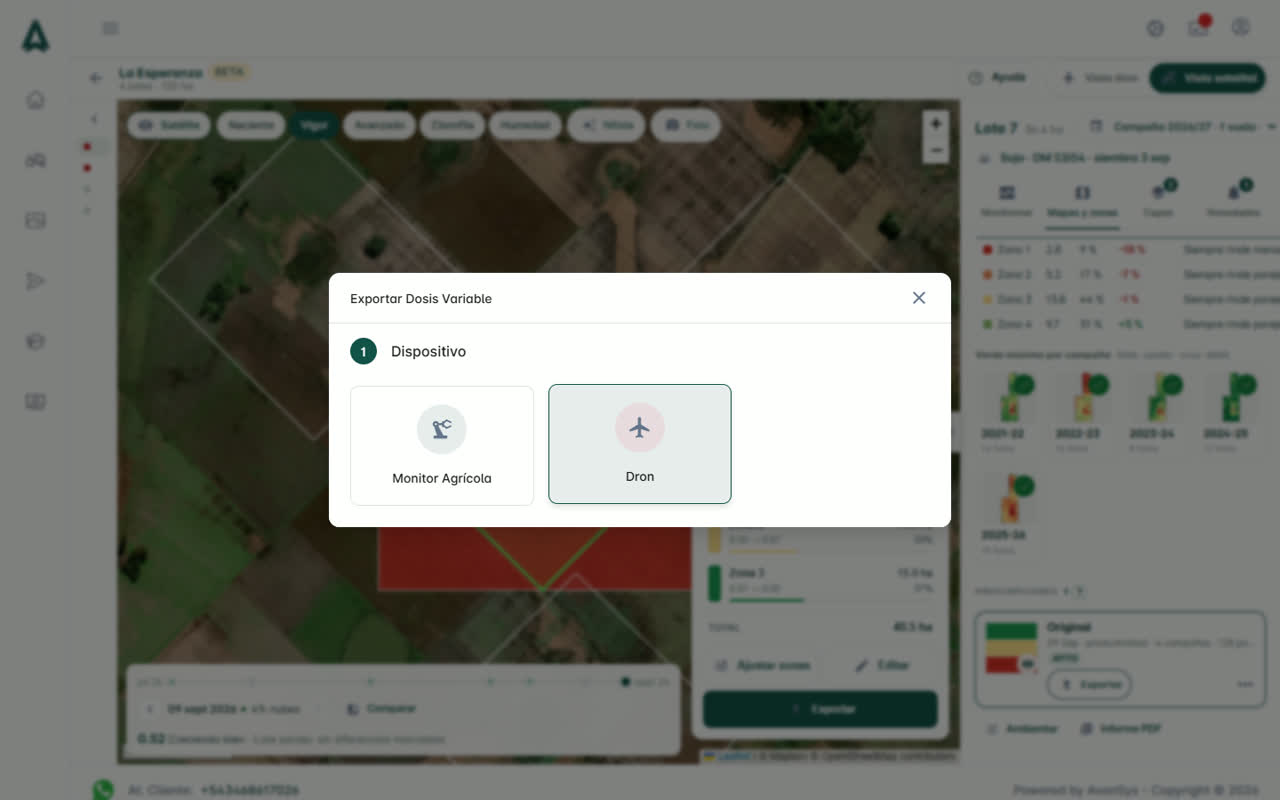
El asistente arma el archivo para el monitor: dosis por zona (kg/ha o l/ha), formato por marca (John Deere, Case / AFS, Trimble, Raven, Shapefile genérico), nombre del trabajo.
Varios insumos en un archivo
Con Agregar otro insumo se cargan hasta cuatro (por ejemplo semilla y fertilizante), cada uno con su unidad (kg/ha, L/ha, semillas/ha) y sus dosis por zona. En el ZIP va un shapefile con una columna por insumo y, además, un shapefile por insumo con la columna de dosis de siempre, para los monitores que leen un solo atributo.
Calcular por nitrógeno
Dentro de cada insumo, Calcular por nitrógeno arma las dosis por zona de dos maneras. Balance: rinde objetivo por zona (más alto en la zona mejor) por los kilos de nitrógeno que pide cada tonelada del cultivo, menos el nitrógeno del suelo si tenés análisis, pasado a kilos de urea, UAN u otro fertilizante. Franja rica en N: si dejaste una franja bien fertilizada, Medir zonas lee el índice de cada zona en la pasada elegida y lo compara con el de la franja (el índice de suficiencia); las zonas que ya están tan verdes como la franja no llevan nitrógeno y las que están lejos reciben hasta el óptimo del balance (algoritmo de Holland y Schepers, el mismo principio del N-INTA). Si no marcaste franja, la referencia es la zona más verde y la podés corregir a mano. Las dos son orientativas: ajustalas con tu asesor.
Franjas testigo
Opción para dejar franjas con dosis uniforme cruzando las zonas (zona 99 en el monitor), del ancho de la máquina, para comparar rindes después de la cosecha.
Calculadora de insumos
Con las hectáreas por zona y la dosis: cuánto producto comprar en total y por zona.
Para qué
Cerrar el ciclo: de la imagen al fierro, con la prueba (franjas) para saber si valió la pena.
Consejo
Si tu monitor no está en la lista, elegí Shapefile genérico: lo leen casi todos.
El asistente de exportación: dosis por zona, insumos, formato del monitor.
6.5 Muestreo por zonas
Qué es
Tres puntos por zona, lejos del borde y entre sí, en un KML que abre en el celular (Google Earth, Maps.me, Avenza).
Para qué
Muestrear suelo donde tiene sentido: una muestra por ambiente, no al azar. Para un muestreo con código por zona, homogeneidad y los archivos del laboratorio, está el Mapa de muestreo (6.8).
6.6 Editar zonas a mano
Qué es
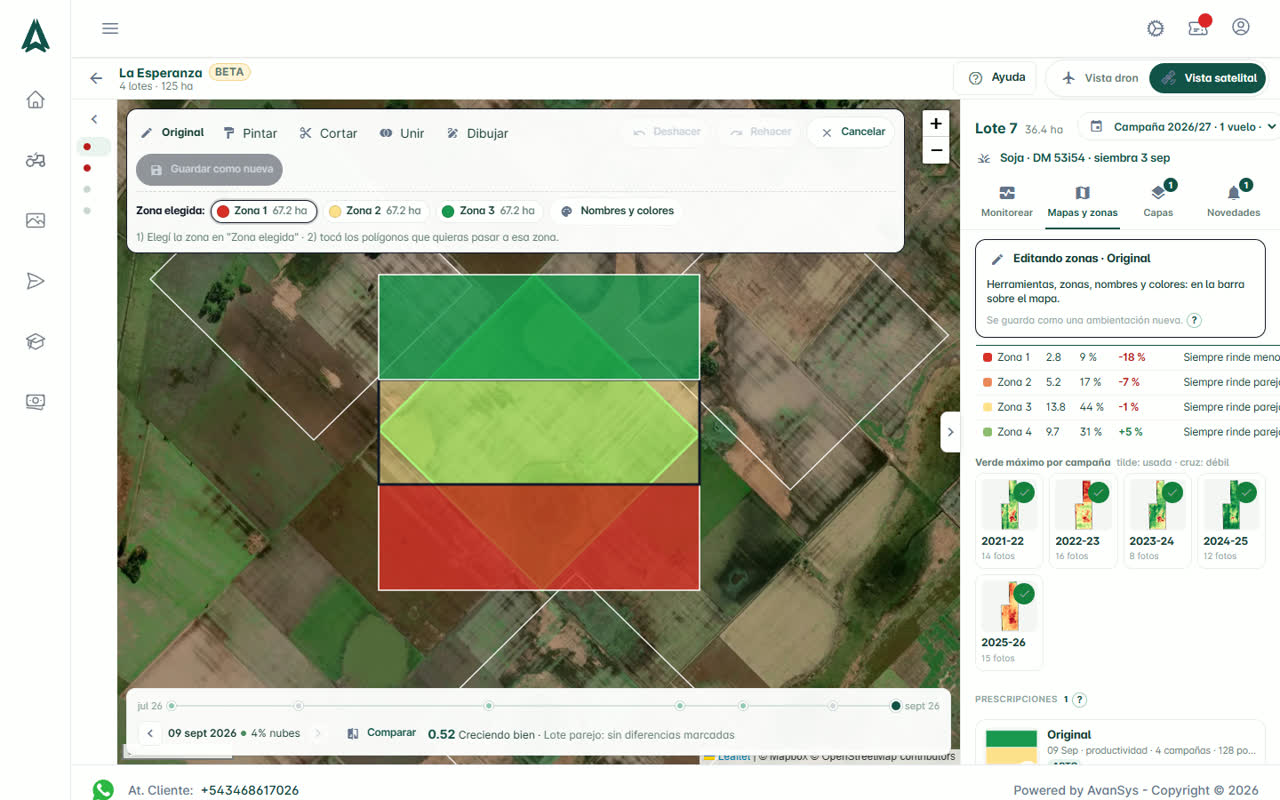
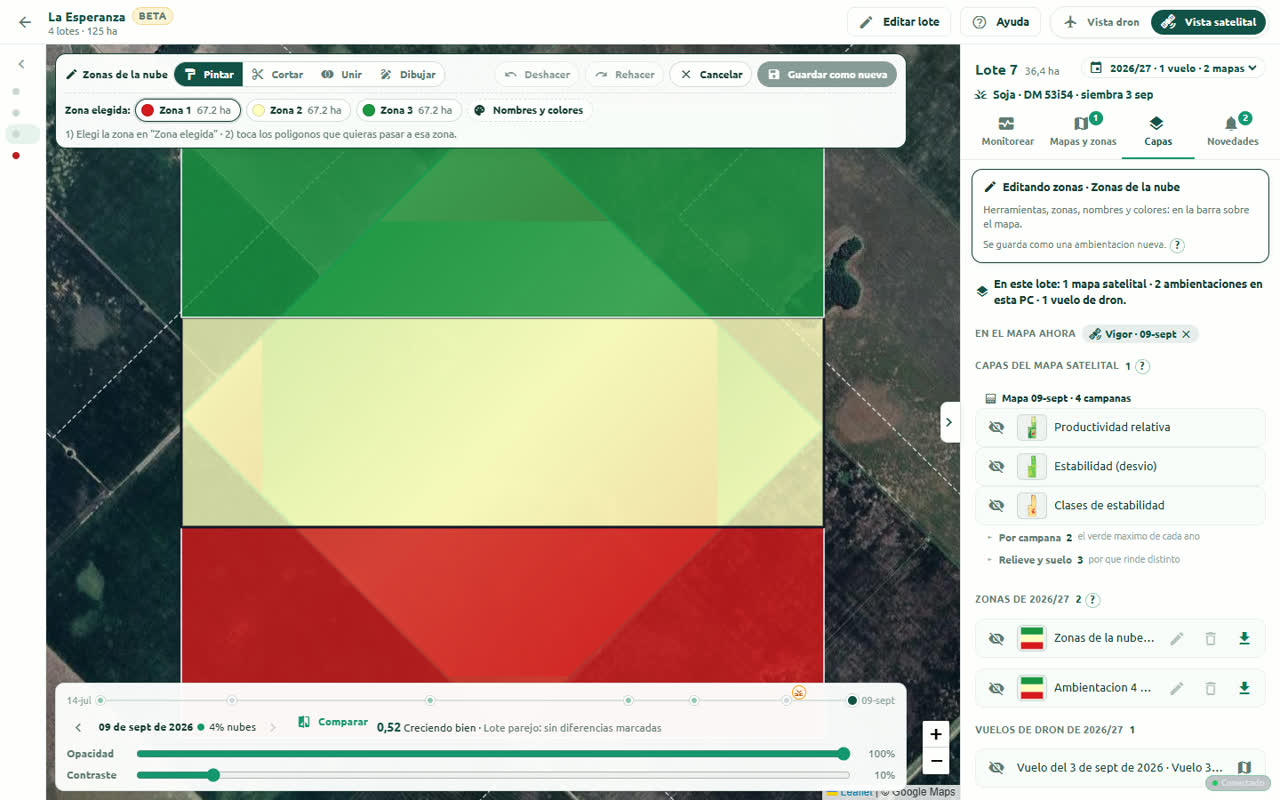
El lápiz de cada ambientación en Mapas y zonas, o Editar en la leyenda del mapa. Todo queda en una barra flotante sobre el mapa: la herramienta, la zona elegida (la que reciben Pintar y Dibujar: elegila primero), Nombres y colores, deshacer, rehacer, cancelar y guardar. Si tocás un polígono que ya tiene la zona elegida, la barra te lo dice. Al pasar el mouse el polígono se resalta y el cursor dice qué va a hacer el clic. Las zonas pasan a una capa que se toca: Pintar (elegís una zona y tocás los polígonos que querés pasar a esa zona), Cortar (una línea con clics que parte lo que cruza; doble clic termina), Unir (tocás dos o más polígonos y quedan como uno; también las dos mitades de un corte) y Dibujar (un polígono nuevo, siempre dentro del lote, que toma la zona elegida). Deshacer y rehacer, y las hectáreas por zona se actualizan mientras editás.
Cómo se guarda
Sobre la ambientación propia del mapa, Guardar como nueva crea otra ("Editada a mano") y deja la original como estaba. Si la que editás ya es una editada a mano, el botón dice Guardar y se guarda sobre sí misma: las ediciones no se apilan. El aviso resume cuánto cambió cada zona ("Loma: 67,2 → 62,4 ha"). Al guardar, las zonas se limpian solas: sin huecos ni solapes y con los bordes compartidos, listos para el monitor. Lo que cortaste o dibujaste queda como lo dejaste (un corte no se vuelve a unir, un polígono chico no desaparece); sólo los pedacitos de menos de 200 m² se pegan al vecino. La nueva se exporta y se compara como cualquier otra.
Nombres y colores
En la barra del editor, Nombres y colores deja ponerle a cada zona un nombre ("Loma", "Bajo", "Cabecera") y el color que quieras. Los nombres aparecen en la leyenda, en el asistente de exportación y en el rinde por zona de los mapas de la máquina; el color es sólo para verlas.
Para qué
Corregir lo que el satélite no sabe: una cabecera compactada, un bajo que ya se drenó, una mancha que en realidad es media y no baja.
Editar a mano: la barra flotante sobre el mapa (Pintar, Cortar, Unir, Dibujar, Deshacer, Rehacer, Cancelar, Guardar como nueva) y la zona elegida.
6.7 Mapas de la máquina: cosecha, siembra, aplicaciones
Qué es
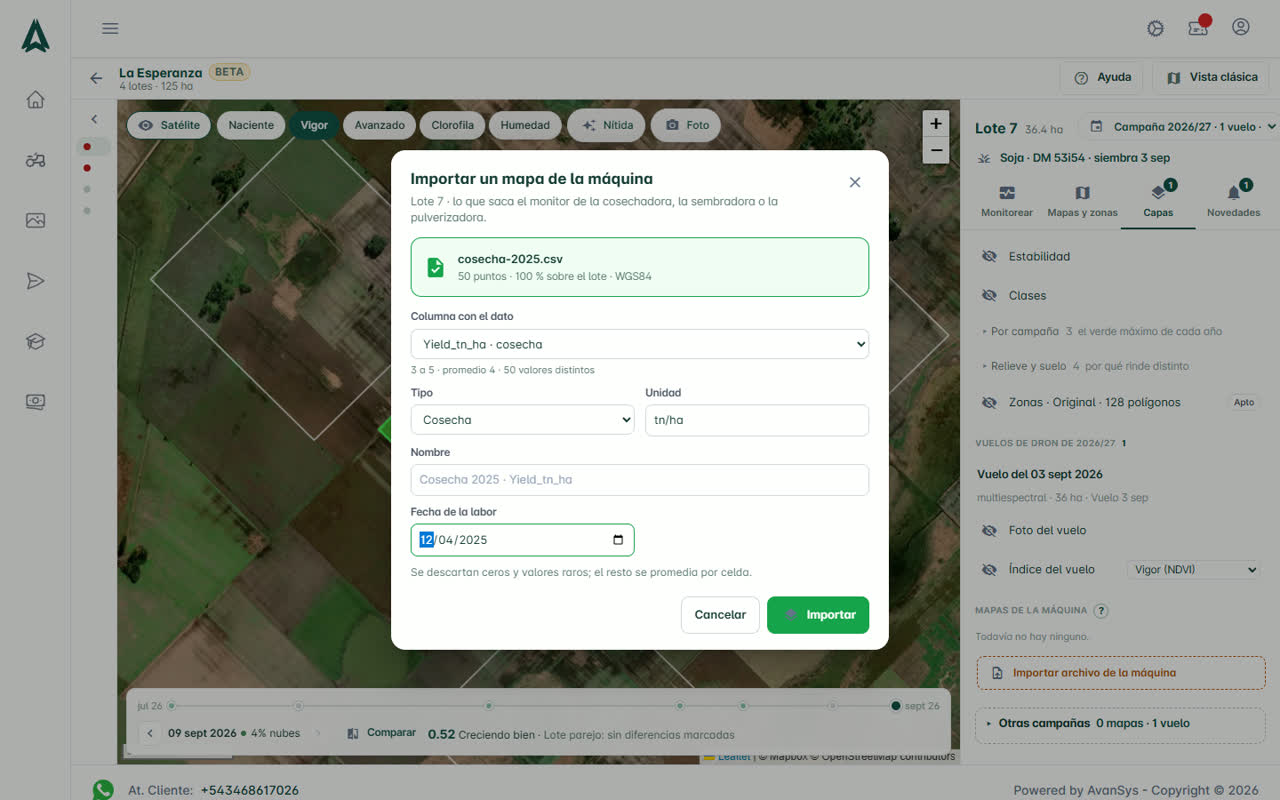
En Capas, Importar archivo de la máquina toma lo que saca el monitor: un ZIP con el shapefile (.shp y .dbf; el .prj es opcional y se respeta), un GeoJSON o un CSV con latitud y longitud. AvanSys lee el archivo, dice cuántos puntos o polígonos trae y qué parte cae sobre el lote, y propone la columna con el dato (el rinde, la dosis, la densidad) y el tipo: Cosecha, Siembra, Aplicación u otro. Vos confirmás la columna, la unidad, el nombre y la fecha.
Qué hace con los puntos
Los limpia como lo haría un agrónomo: descarta el rinde cero (cabezal levantado) y los valores fuera de lo normal, promedia por celda de 5 o 10 m según cuántos puntos haya, rellena los huecos chicos con el vecino y suaviza. Los polígonos (una prescripción aplicada, un mapa por ambiente) se pintan con su valor tal cual.
Qué ves
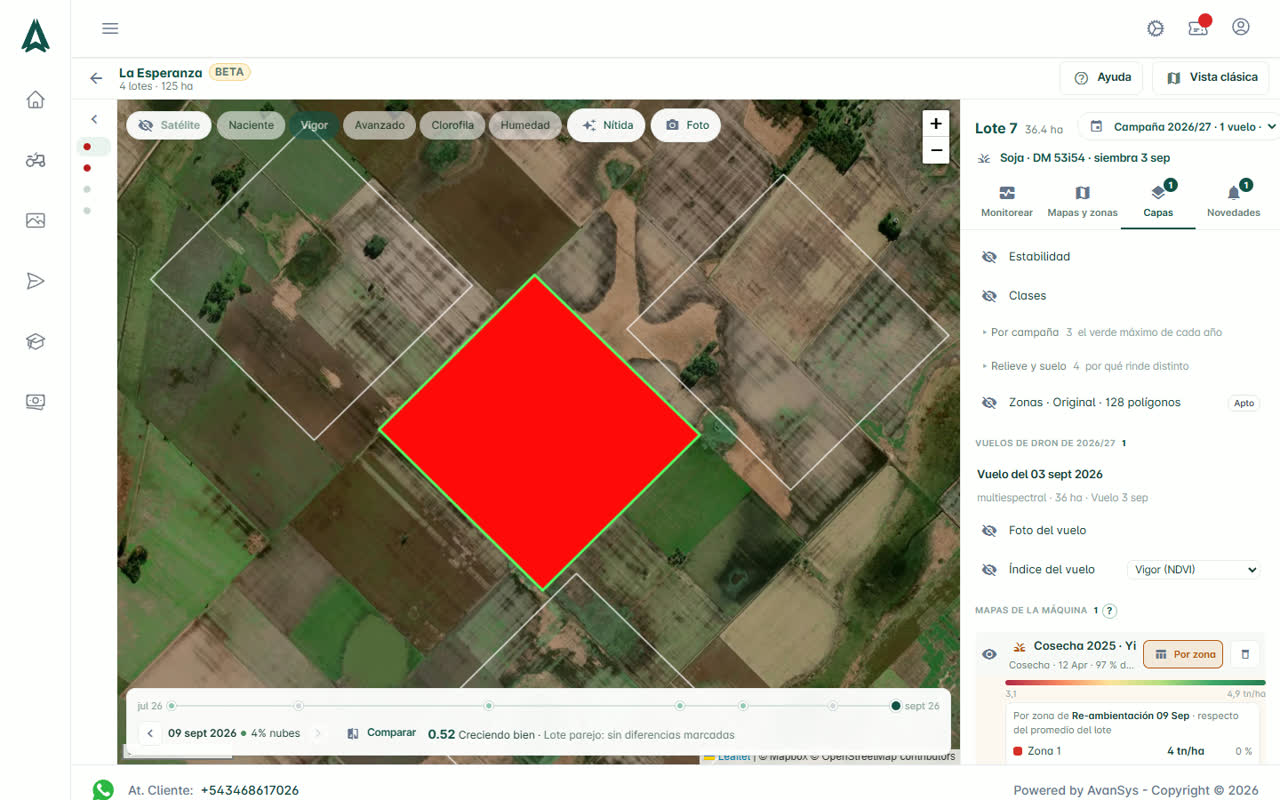
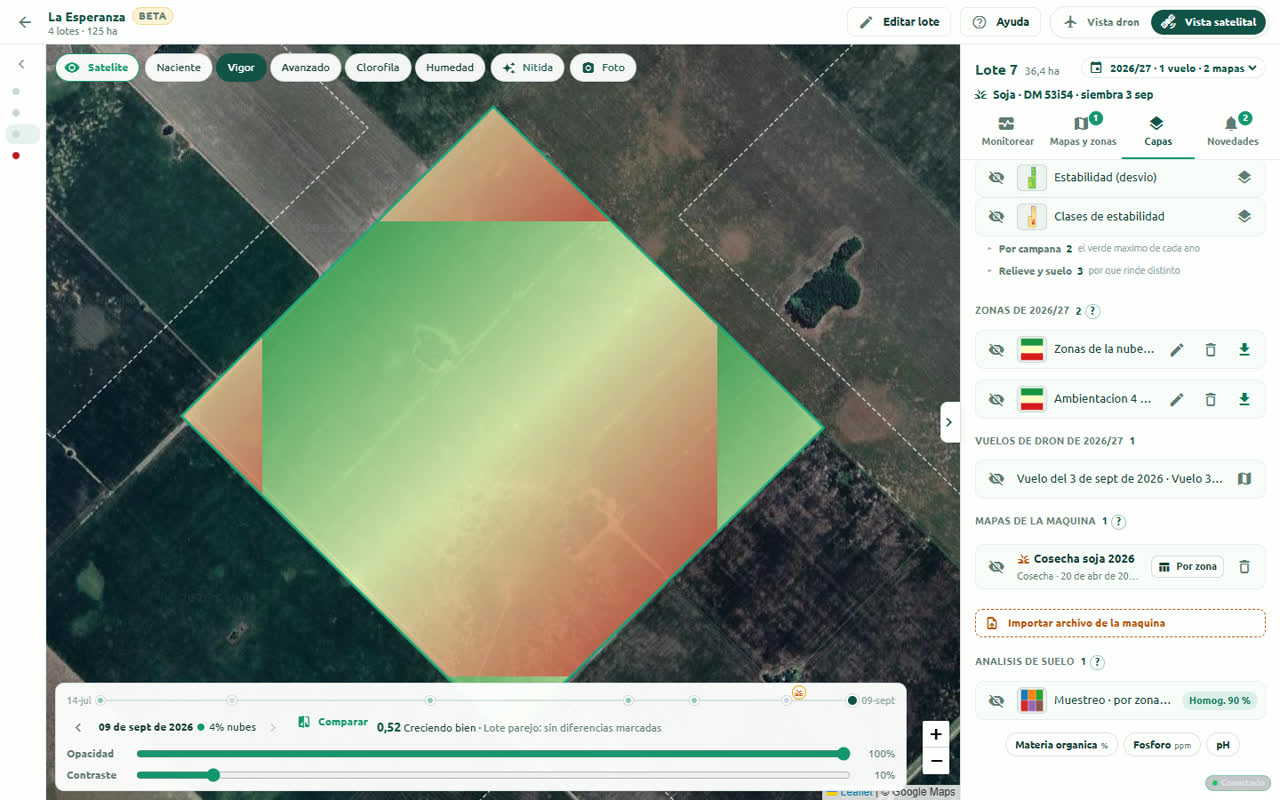
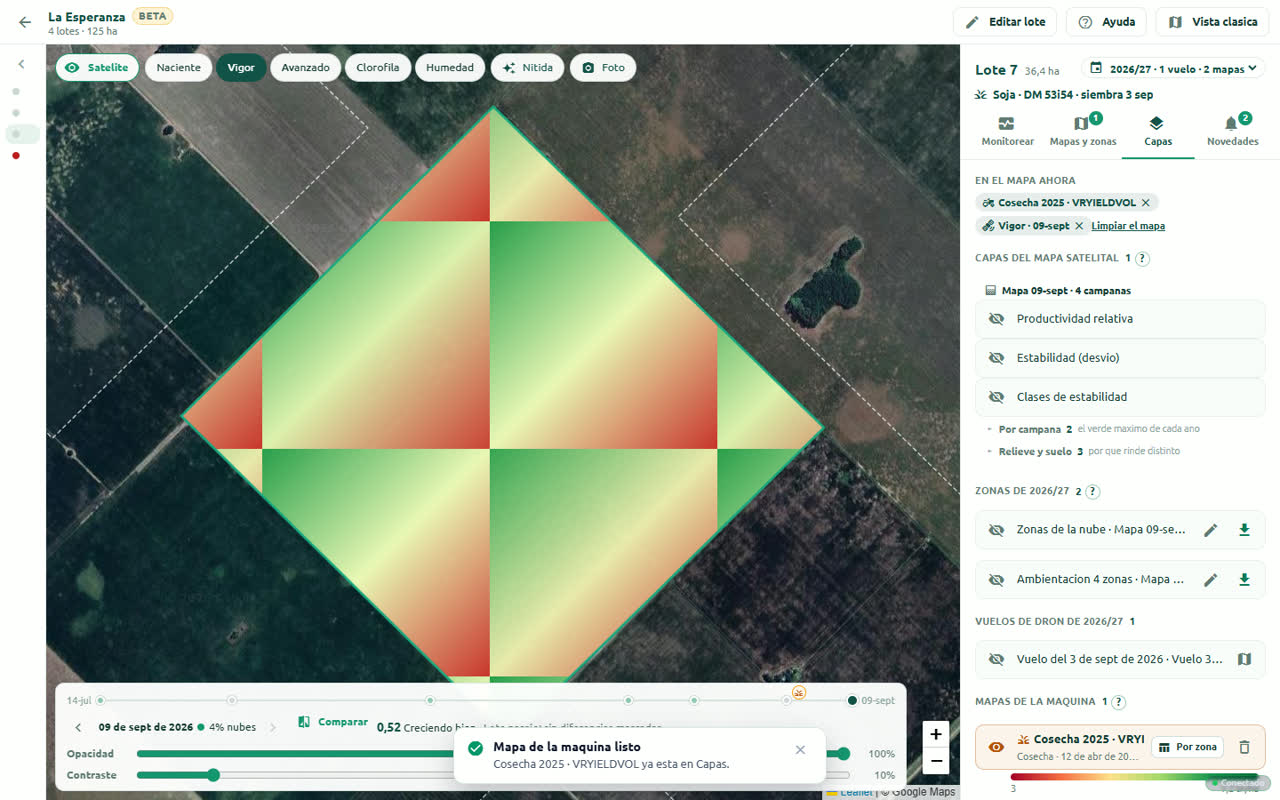
Una fila más en Capas, con su ojo, el tipo, la fecha, cuánto del lote cubre y el promedio; al prenderla, el mapa con su escala (rojo a verde para rinde y densidad, amarillo a azul para dosis). Por zona mide el promedio del mapa en cada zona de la ambientación que tengas prendida y lo compara con el promedio del lote: es la forma más directa de saber si las zonas del satélite se parecen a lo que cosechaste, y de leer el resultado de una franja testigo (zona 99) contra el resto.
Para qué más
En Comparar → Otra capa, el mapa de cosecha va de un lado y la pasada o la productividad del otro. Y en Ambientar, la opción Mapa de la máquina corta las zonas por lo que pasó de verdad en el lote (el rinde medido o la dosis aplicada), con el mismo motor y los mismos cortes de siempre.
Importar: el archivo de la cosechadora, la columna del rinde sugerida y el tipo, la unidad, el nombre y la fecha.El mapa de cosecha prendido en Capas, con su escala y el rinde por zona respecto del promedio del lote.
6.8 Mapa de muestreo de suelo
Qué es
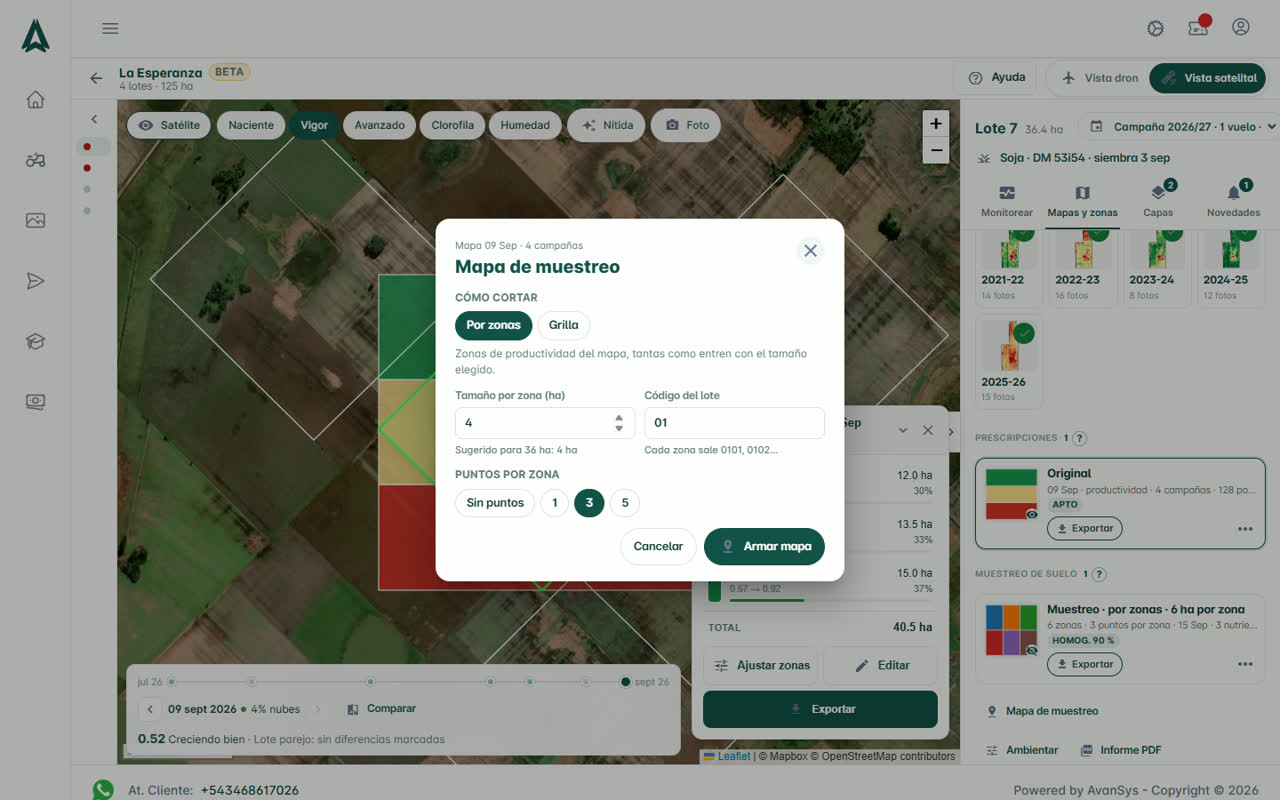
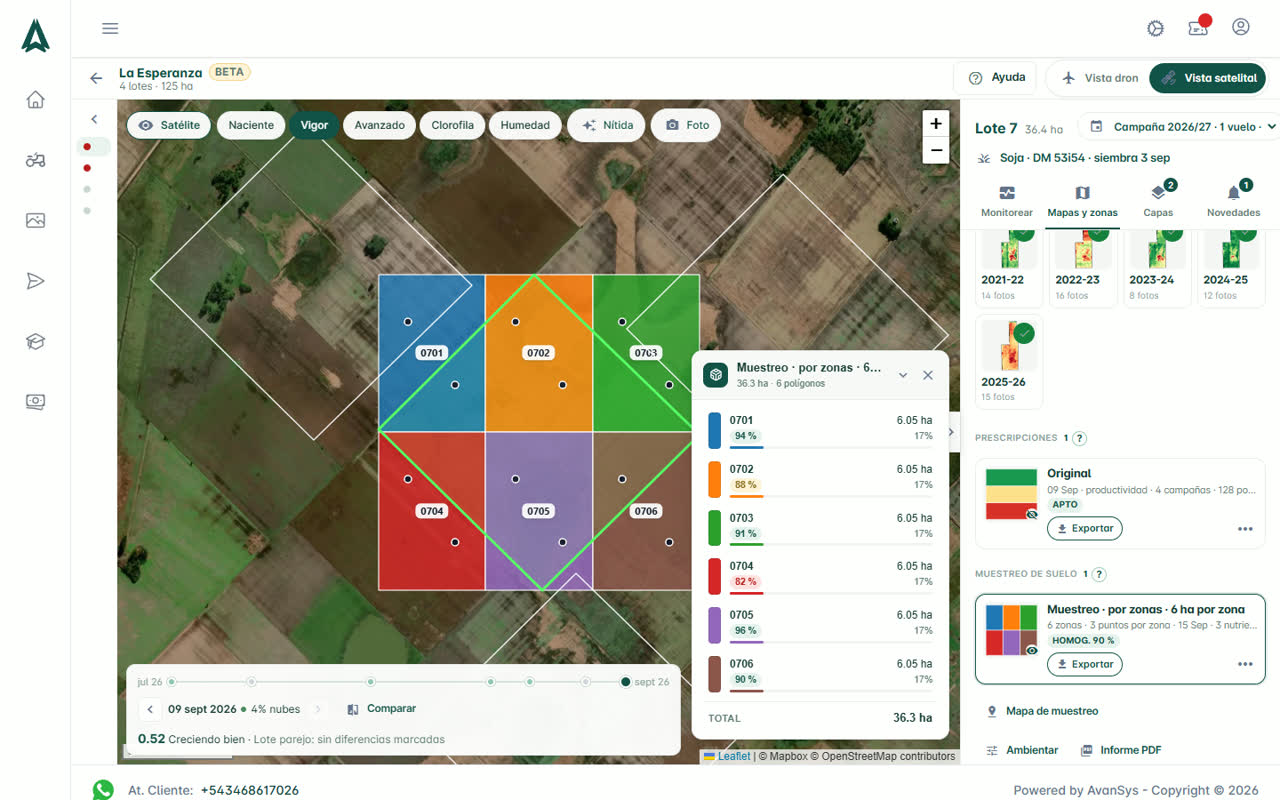
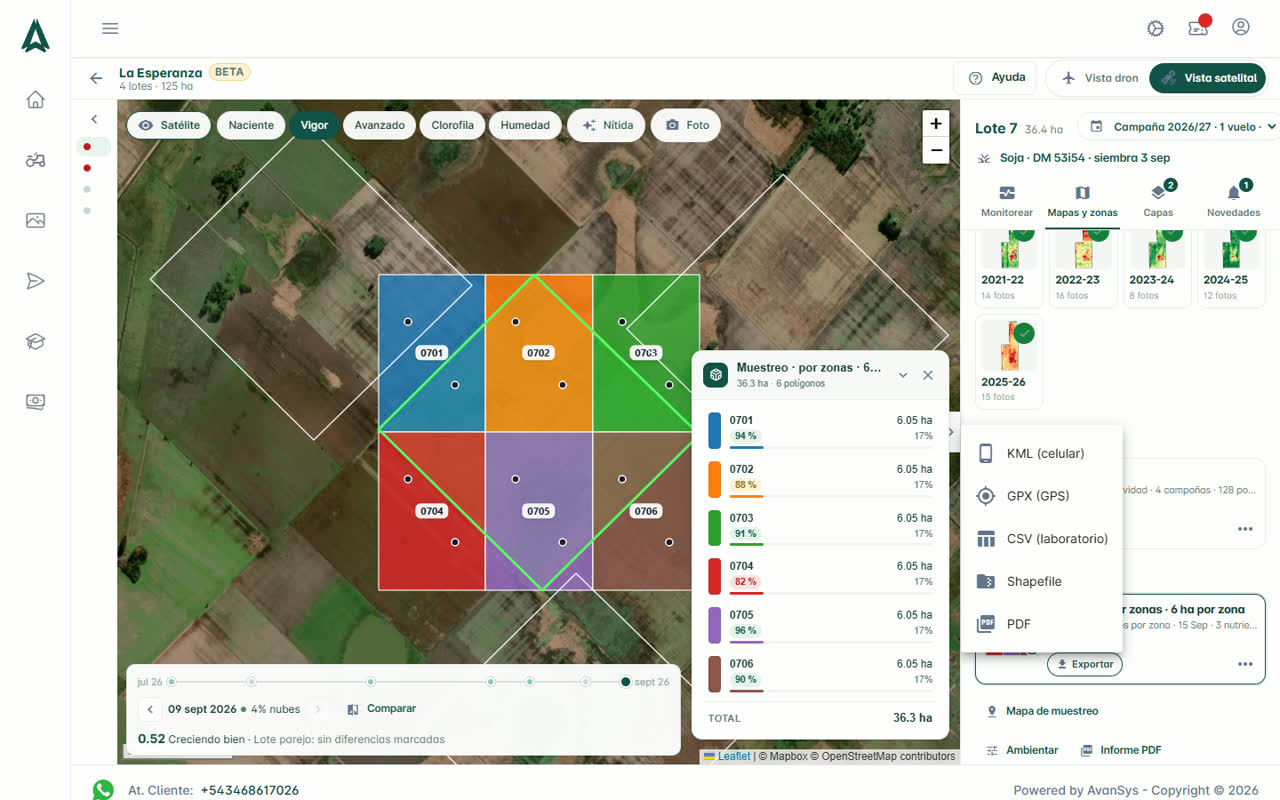
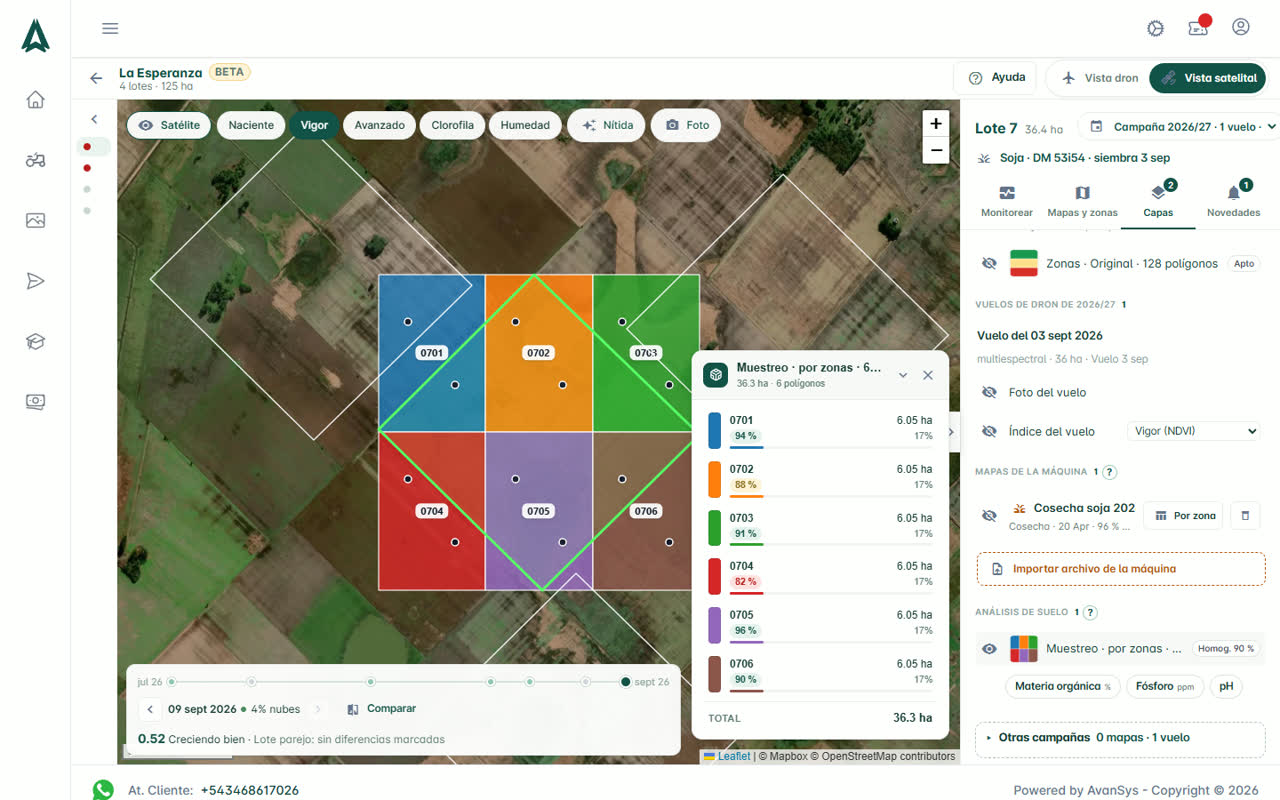
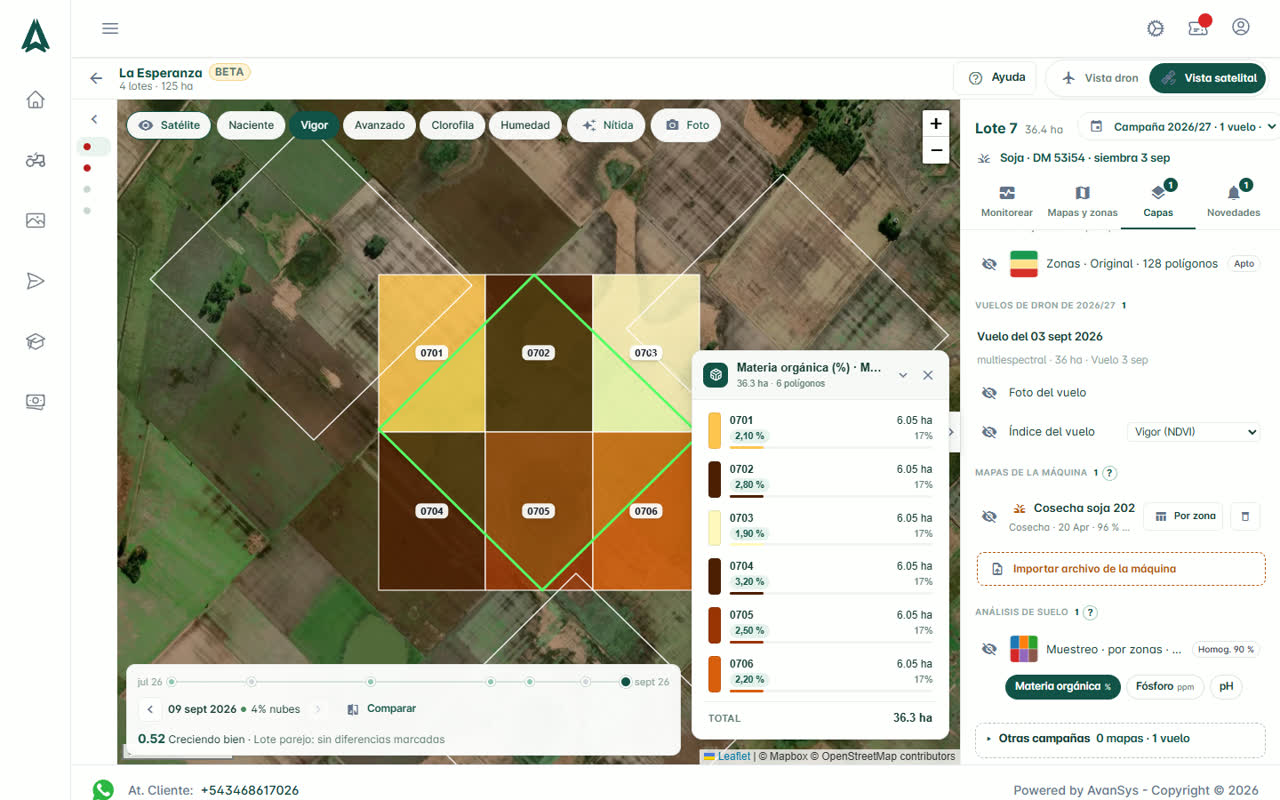
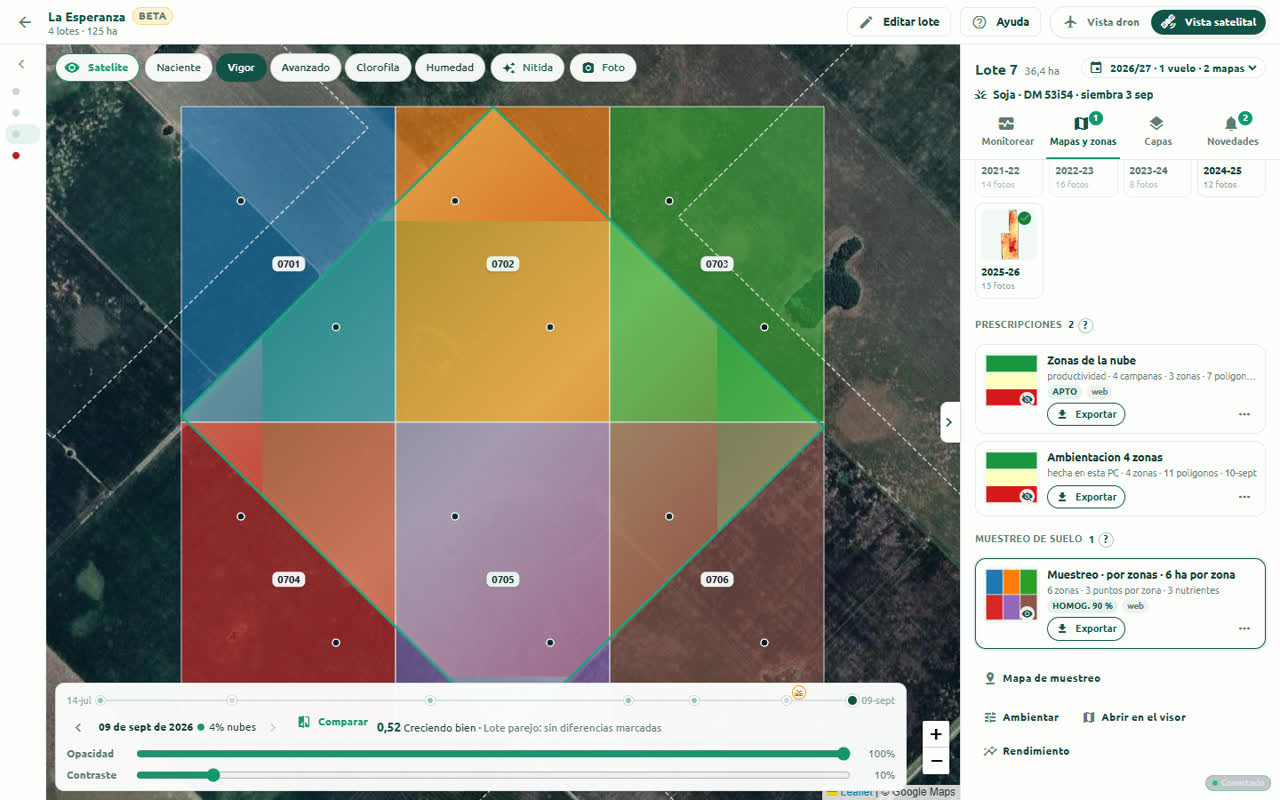
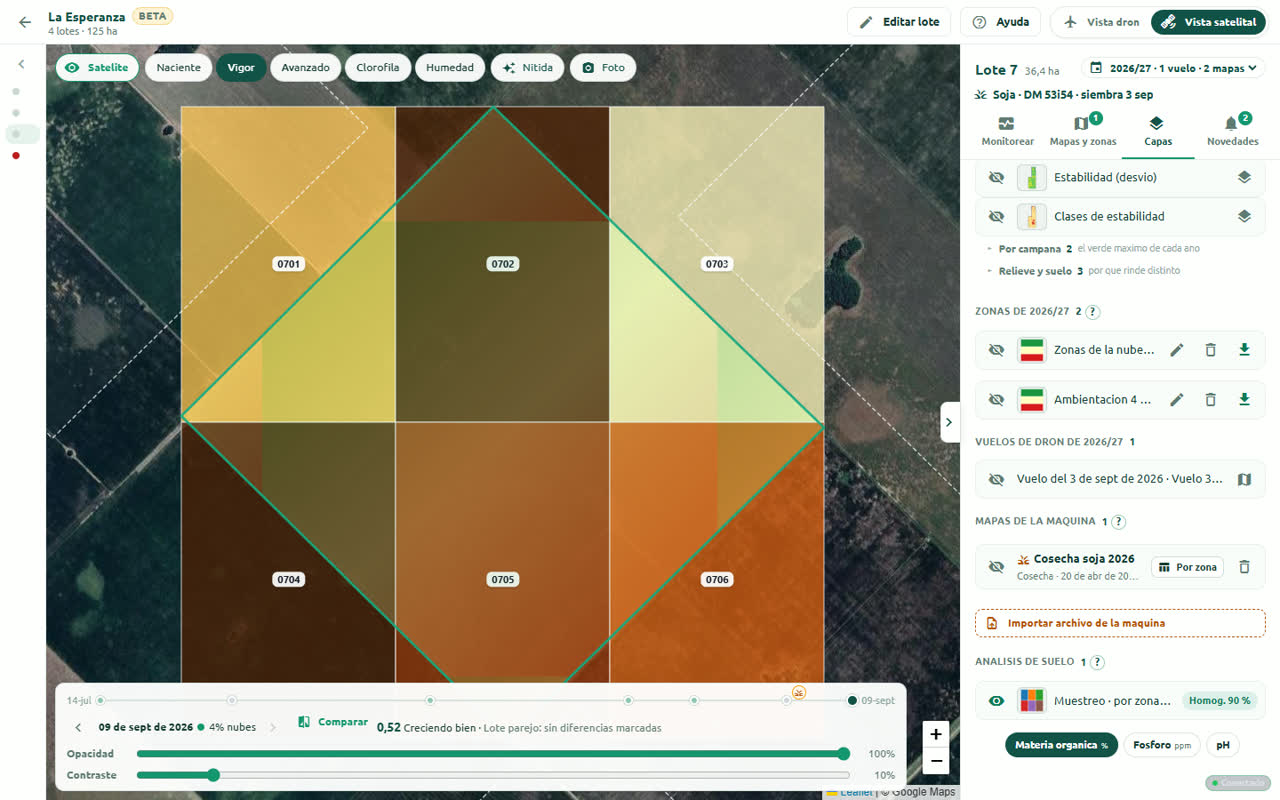
En Mapas y zonas, debajo de las prescripciones, Mapa de muestreo arma las zonas para salir a muestrear suelo: por zonas (las de productividad del mapa satelital, tantas como entren con el tamaño elegido) o por grilla (celdas cuadradas del tamaño elegido, recortadas al lote y sin astillas). El tamaño por zona viene sugerido por el tamaño del lote (menos de 10 ha: 2 ha por zona; 10 a 30: 3 ha; 30 a 50: 4 ha; más de 50: 5 ha) y se puede cambiar. Cada zona lleva un código de cuatro dígitos (los dos del lote más los dos de la zona: 0701, 0702…) que después identifica la muestra en el laboratorio, su homogeneidad (qué parte de la zona es de la misma clase de productividad: verde más de 90 %, naranja 85 a 90 %, rojo menos de 85 %; una zona roja conviene partirla o muestrearla con más puntos) y los puntos de muestreo (0, 1, 3 o 5 por zona, lejos del borde y entre sí).
Qué ves
Una tarjeta en el bloque Muestreo de suelo, con la homogeneidad media como etiqueta. El ojo pinta las zonas con el código encima de cada una y los puntos; la leyenda muestra el código, las hectáreas y la homogeneidad de cada zona.
Exportar
Exportar baja el mapa en el formato que haga falta: KML para el celular (Google Earth, Maps.me, Avenza), GPX para el GPS de mano, CSV para el laboratorio (una fila por zona con su código), Shapefile (zonas y puntos, en un ZIP) y un PDF de una página con el mapa y la tabla de zonas.
Cargar el análisis
Cuando vuelve el laboratorio, en el menú ⋯ de la tarjeta Cargar análisis del laboratorio (CSV): un archivo con una columna con el código de la zona (o su número) y una columna por nutriente (el encabezado puede llevar la unidad entre paréntesis, "MO (%)"). Se confirma qué columnas entran y cuántas filas coinciden con las zonas, y queda guardado con el muestreo. Los nutrientes se pintan desde Capas (8.6).
Para qué
Muestrear donde el lote es distinto y no al azar, con un código que no se pierde entre el campo y el laboratorio, y tener los resultados sobre el mapa para decidir la dosis.
Mapa de muestreo: por zonas o grilla, tamaño por zona (con la sugerencia), código del lote y puntos por zona.El muestreo pintado: el código sobre cada zona, los puntos y la homogeneidad en la leyenda.Exportar: KML, GPX, CSV, shapefile o PDF.
6.9 Análisis de rendimiento
Qué es
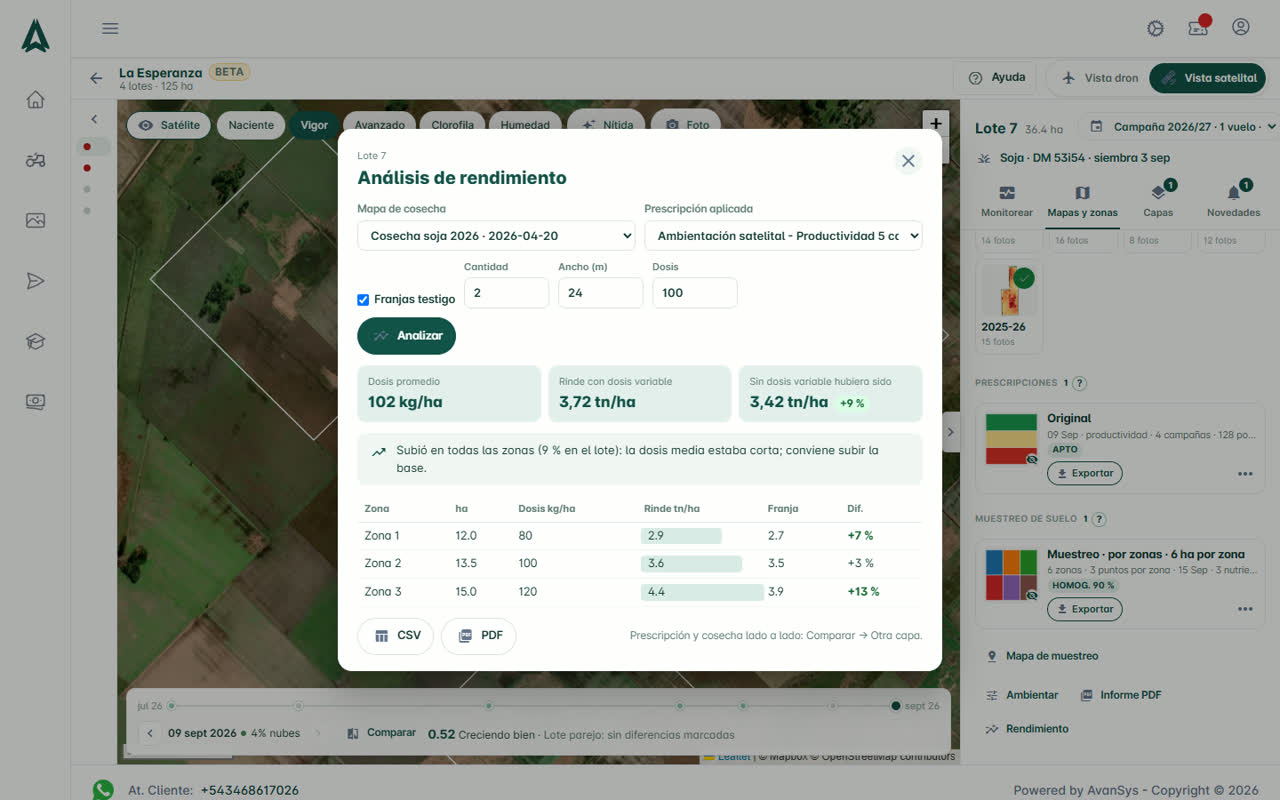
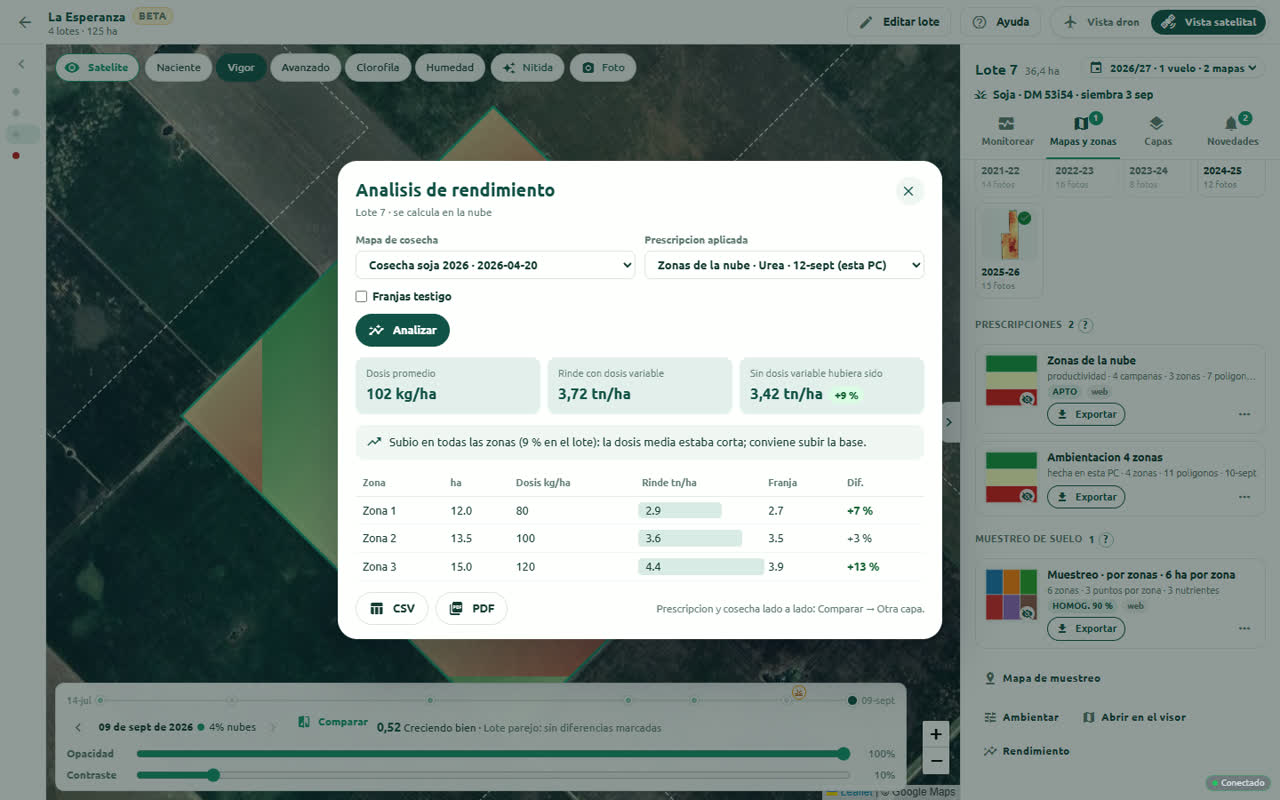
Con el mapa de cosecha importado (6.7) y una prescripción exportada, Rendimiento en Mapas y zonas pone la cosecha contra la prescripción: elegís el mapa de cosecha y la prescripción aplicada, y si dejaste franjas testigo (6.4) las marcás con su cantidad, ancho y dosis (vienen prellenadas si la exportación las tenía). AvanSys mide el rinde de cada zona donde fue la dosis variable y el rinde de la franja con dosis uniforme que la cruza.
Qué ves
Tres tarjetas: la dosis promedio, el rinde con dosis variable y "sin dosis variable hubiera sido" (el promedio de las franjas, pesado por la superficie de cada zona) con la diferencia en porcentaje. Abajo, la conclusión en una frase y la tabla por zona: hectáreas, dosis, rinde con su barra, rinde de la franja y la diferencia.
Las tres lecturas
Subió el rinde: la dosis variable pagó. Rindió igual: donde no cambió se puede bajar la dosis. Subió en todas las zonas: la dosis media estaba corta; conviene subir la base. Sin franjas testigo queda el rinde por zona con su dosis, pero no se puede saber cuánto hubiera rendido con dosis uniforme.
Exportar
CSV con una fila por zona y PDF de una página (tarjetas, tabla y barras). Para ver la prescripción y la cosecha lado a lado con el divisor, Comparar → Otra capa (8.5).
La cosecha contra la prescripción: dosis promedio, rinde con dosis variable, qué hubiera rendido sin ella, la lectura y la tabla por zona con las franjas.
Novedades
La pregunta: ¿pasó algo en el lote? Las caídas del verde entre pasadas, las alertas de clima y la lista de sectores para recorrer, en una sola pestaña con el contador de lo que no viste. Nada de esto se pide: la nube lo revisa cada madrugada (9.1).
7.1 Caídas del verde: por sector, con alrededores
Qué es
Cada caída del verde entre dos pasadas limpias fuera de lo esperado se registra como novedad, con estado Posible (una pasada), Confirmado (la siguiente lo sostuvo) o Se recuperó.
Cómo se usa
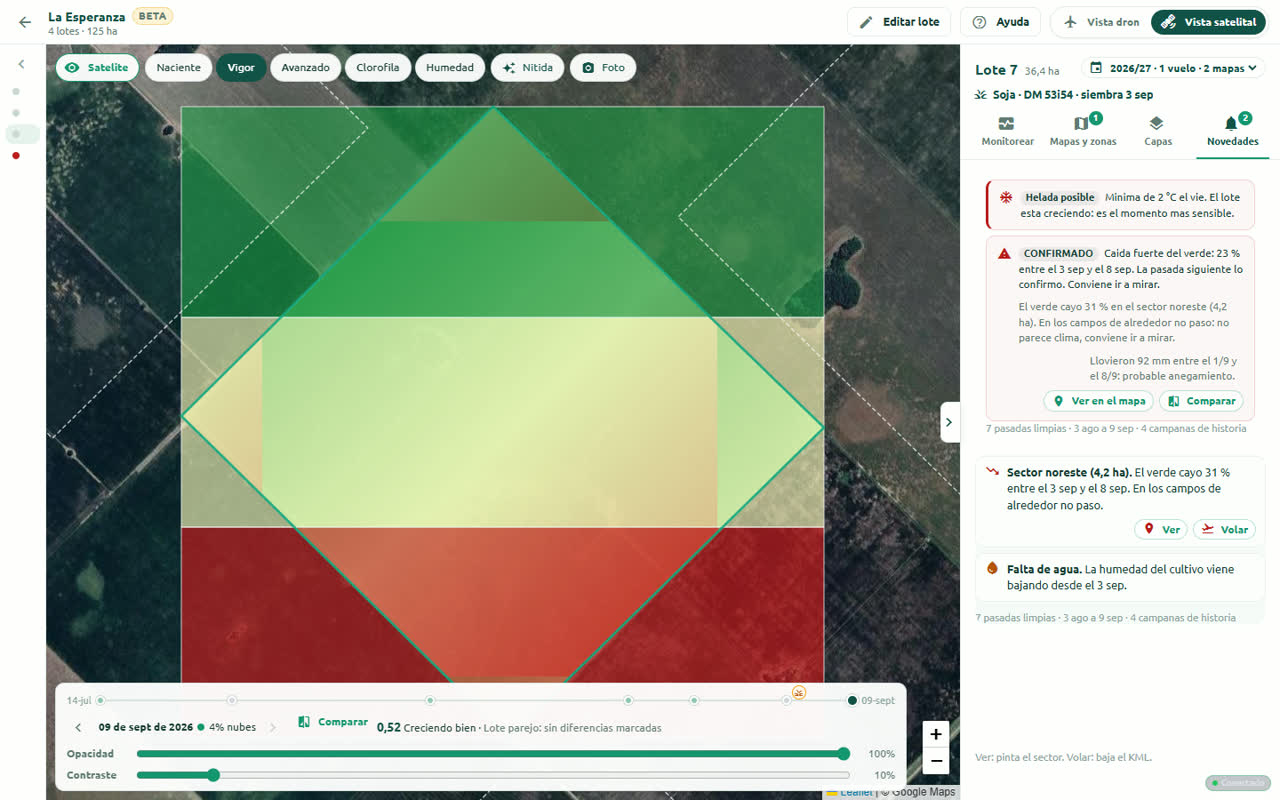
Viven en la pestaña Novedades del lote (con el contador de las abiertas), junto con las alertas de clima; al abrirla quedan vistas. Cada novedad es una tarjeta: el aviso, Dónde cayó (calcula en qué sector cayó, cuántas hectáreas, si apareció agua y si en los campos vecinos pasó lo mismo), Ver en el mapa (pinta los sectores) y Comparar (abre las dos fechas lado a lado).
Para qué
Distinguir clima (cayó en todos los vecinos) de manejo o plaga (cayó sólo acá) y saber a qué sector ir. Cada caída dice además qué pasó con el clima en esos días: "llovieron 92 mm: probable anegamiento", "helada de −2 °C el 12: probable daño por frío", o "sin lluvia fuerte ni helada: mirá plaga, maleza o manejo". Es la función que más tiempo ahorra.
Consejo
El sector se baja como KML para volarlo con el dron (7.3): satélite para detectar, dron para diagnosticar.
Novedades: la caída confirmada con Dónde cayó, Ver en el mapa y Comparar; debajo, los sectores para mirar esta semana.
7.2 Alertas de clima
Qué es
Cada madrugada se revisa el pronóstico de cada lote y se avisa en la pestaña Novedades del lote: helada (mínima de 2 °C o menos en 72 h, grave si el lote está emergiendo o en floración), lluvia fuerte (30 mm en un día o 60 en tres), viento (ráfagas de 60 km/h), calor (35 °C, grave en floración), sin lluvia (20 días sin lluvia útil con el cultivo perdiendo agua) la ventana para pulverizar de hoy y mañana, con aviso si llueve en las horas siguientes, y las condiciones para enfermedad: fusariosis (trigo y cebada en floración), roya (trigo, soja) y tizón (maíz), cuando hubo horas de hoja mojada con la temperatura que le gusta al hongo. Este último es un aviso orientativo por clima, no un diagnóstico: dice que conviene recorrer.
Cómo se usa
Se leen. Las graves van en rojo, las de atención en naranja. Si el pronóstico cambia, la alerta desaparece sola.
Para qué
Decidir mañana: pulverizar o no, cuidar la emergencia de una helada, esperar antes de sembrar.
7.3 Qué mirar esta semana, y volar con el dron
Qué es
La lista de sectores donde algo cambió en las últimas semanas: caída del verde por sector (con hectáreas y posición: "sector noroeste, 4,1 ha"), agua en superficie que antes no estaba, barbecho que se puso verde (maleza o guacho), falta de agua. Lo de más de 45 días ya no aparece.
Cómo se usa
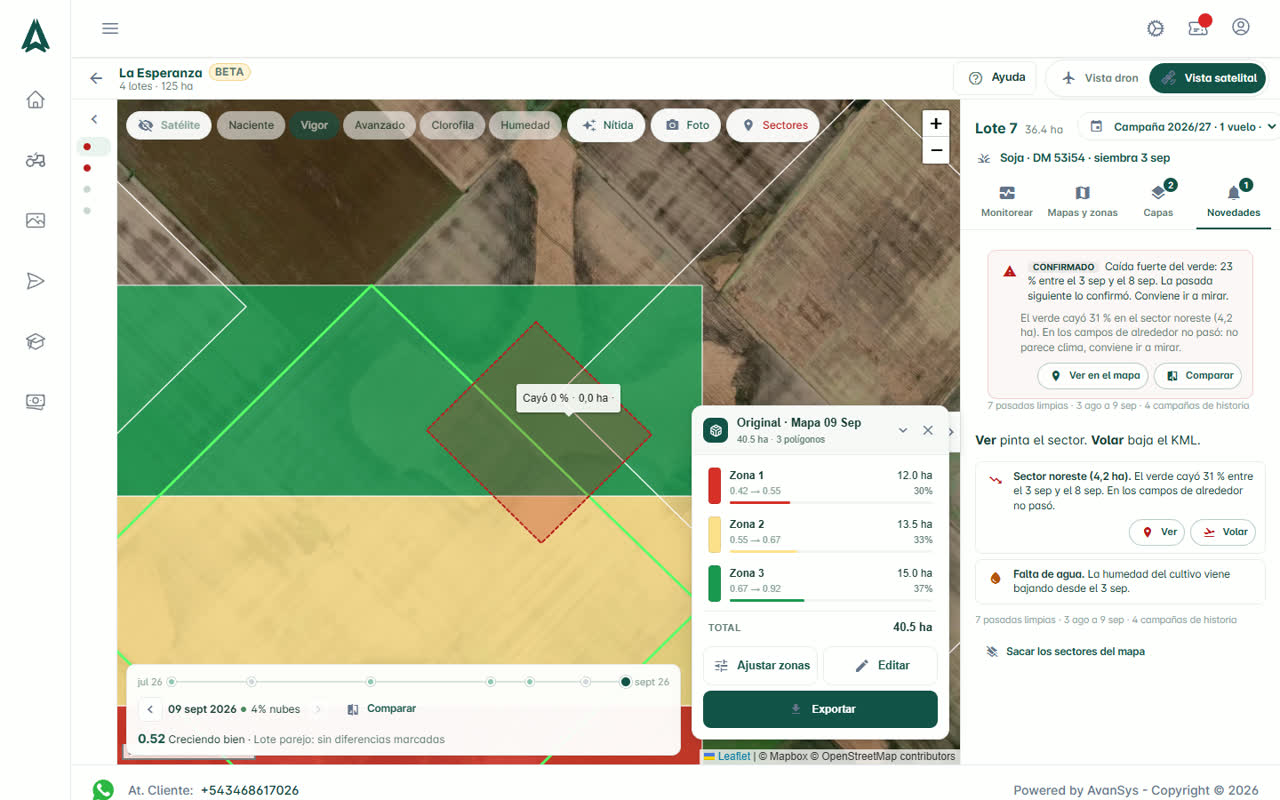
Ver pinta el sector en el mapa. Volar baja el polígono como KML para la app de misión del dron o el celular.
Para qué
Que el satélite diga dónde ir y el dron (o las piernas) diga qué es. Vuelos chicos y dirigidos en vez de volar el lote entero.
Consejo
Volá sólo el sector: un vuelo chico se procesa en minutos y responde la pregunta puntual.
Ver pinta el sector de la novedad sobre el mapa; Volar baja el KML para el dron.
7.4 Dónde se ven y cómo se apagan
Qué es
Sólo dentro del lote, en su pestaña Novedades (con el contador de las que no viste). En el carril de lotes de la Vista satelital, un punto rojo marca los lotes con novedades sin ver. En el inicio no hay bandeja.
Cómo se usa
Abrís el lote, pestaña Novedades: al verla quedan como vistas y el punto se apaga.
Para qué
Que el aviso esté donde se decide, junto al mapa y a las pasadas, y no repetido en cada pantalla.
Capas
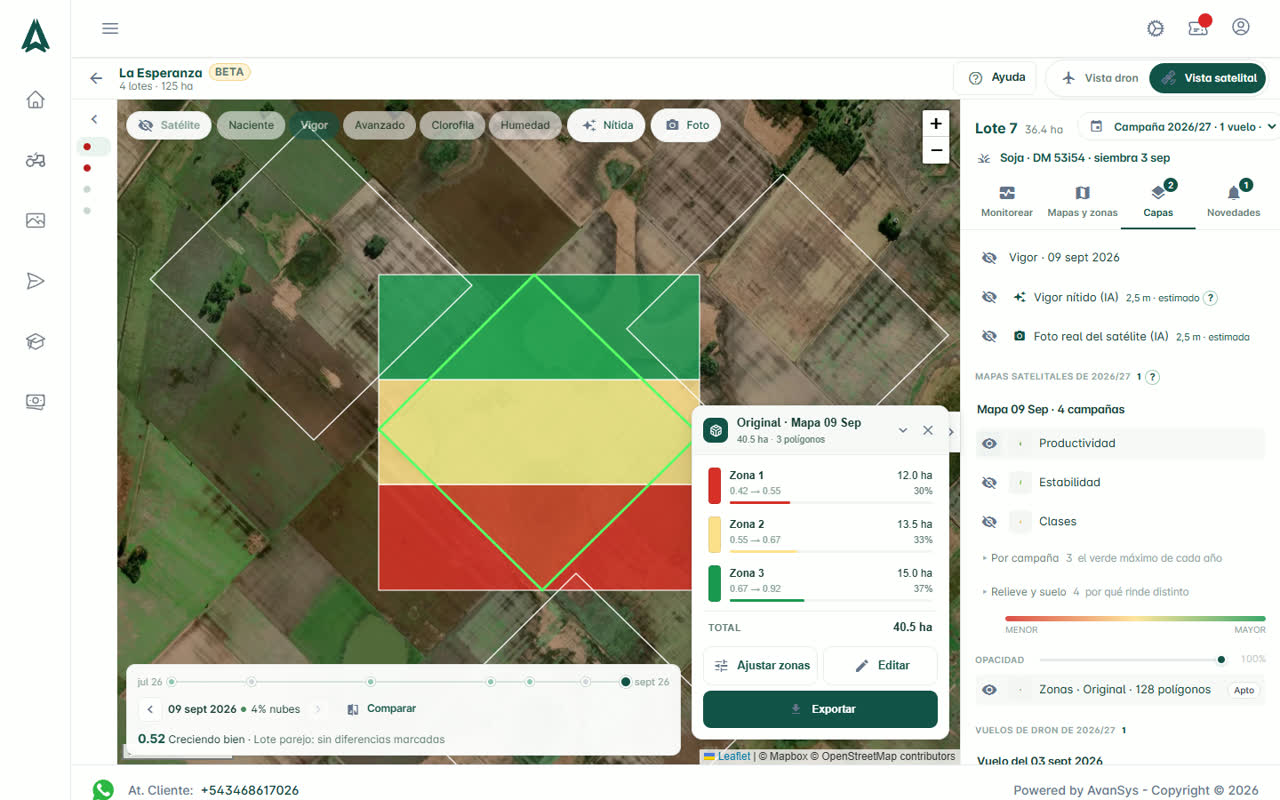
El único lugar donde se prende y apaga lo que se ve en el mapa. Arriba dice qué hay en el lote en total (mapas satelitales, ambientaciones, vuelos), antes de filtrar por campaña. Después, lo de la campaña elegida por secciones con su cantidad, y al final Otras campañas, plegado pero a la vista: sus mapas y vuelos se prenden sobre el mapa de hoy sin cambiar de campaña. Todas las filas iguales: ojo, nombre, opacidad. Una imagen a la vez por grupo; las zonas y los sectores se superponen encima.
Capas: qué hay en el mapa ahora (con la X para sacarlo), la pasada del satélite con Nítida y Foto real, y los mapas satelitales de la campaña.Otras campañas desplegado: mapas y vuelos de otras temporadas, que se prenden sobre el mapa de hoy.
8.1 Pasada del satélite
Qué es
El índice de la fecha elegida (4.1), con opacidad y contraste. Los botones de comparar (8.5).
8.2 Capas del mapa satelital
Qué es
Productividad, Estabilidad, Clases, Por campaña (el verde máximo de cada año), Relieve y suelo (por qué rinde distinto), con su rampa de colores y la frase explicativa. Cada fila lleva una miniatura de la capa (también se puede tocar para prenderla) y los grupos plegados se abren solos cuando algo de adentro está pintado. Y cada ambientación del mapa (Original, re-ambientaciones, Dron + satélite) con su miniatura de zonas y Apto/Orientativo.
Superponer
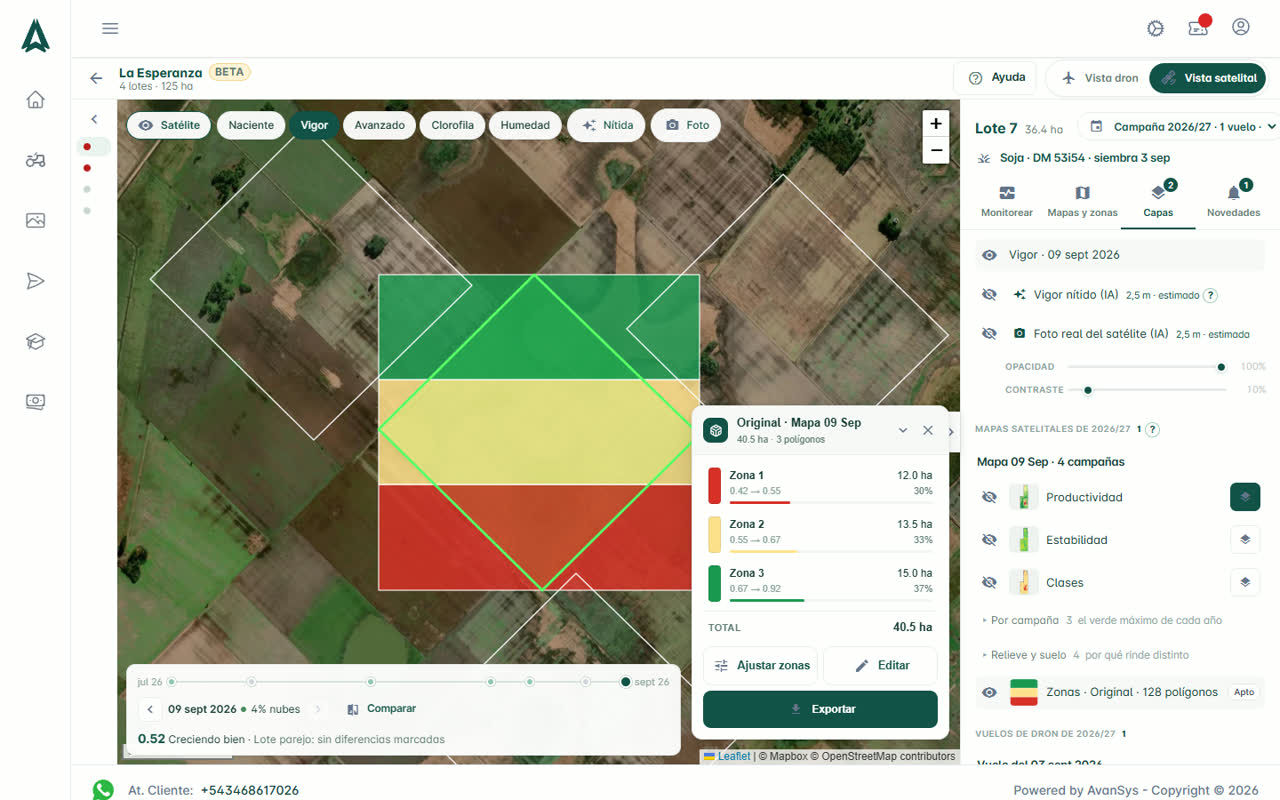
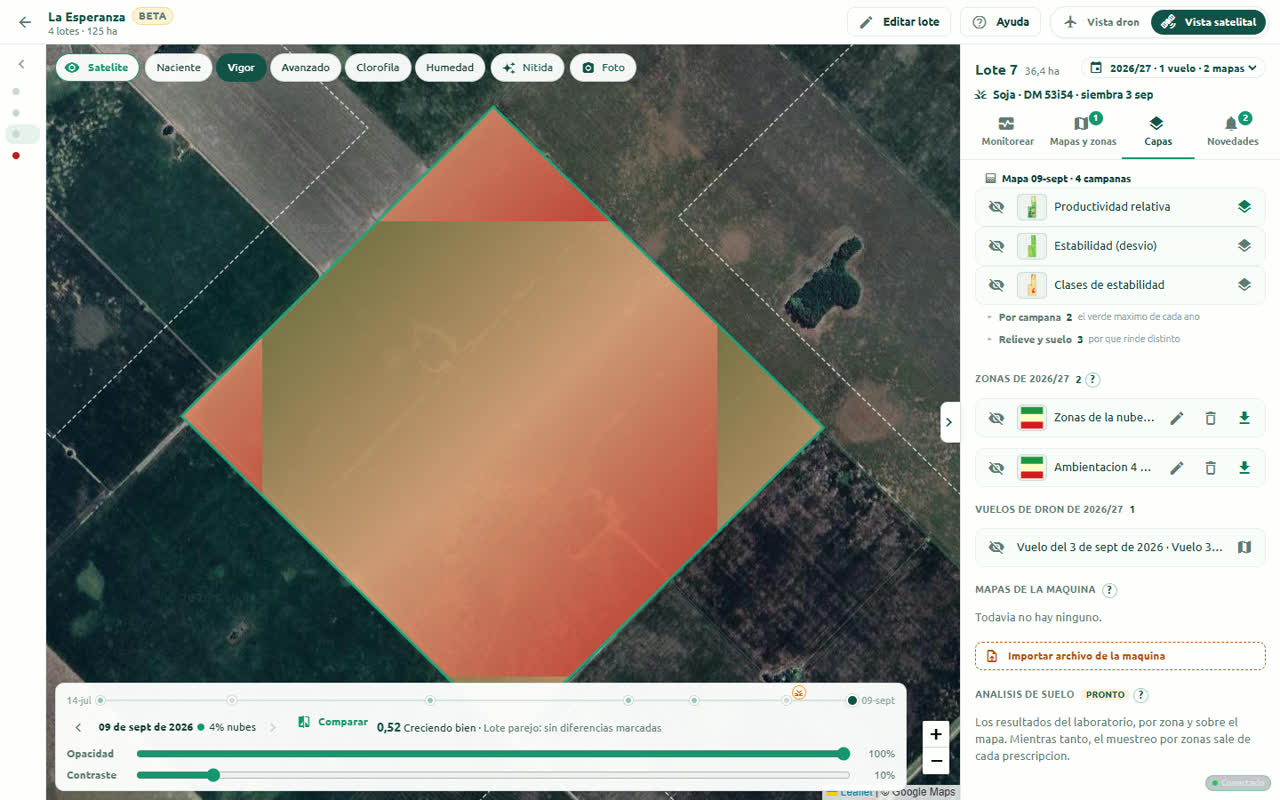
El botón de capas de cada fila pinta esa capa encima de lo que ya está en el mapa (la pasada de hoy, las zonas, el vuelo), con su opacidad en "En el mapa ahora". Es el mismo mapa con dos cosas a la vez: las zonas con el relieve arriba, o la pasada con la productividad a medias, para ver dónde coinciden sin ir a Comparar. Una sola superpuesta a la vez; la X la saca.
La productividad superpuesta, a medias, sobre lo pintado; la opacidad en "En el mapa ahora".La capa Productividad del mapa satelital prendida con el ojo.
8.3 Vuelos de dron
Qué es
Los vuelos de la campaña: Foto del vuelo, Índice del vuelo (elegible), opacidad y las zonas de dron de ese vuelo. Se pintan recortados al lote, encima del satélite.
Para qué
Poner el dron y el satélite en el mismo mapa por primera vez, sin salir a la vista clásica.
La foto del vuelo de dron prendida sobre el satélite, recortada al lote.
8.4 Sectores
Qué es
Los sectores de una novedad (rojo caída, azul agua) mientras estén pintados.
8.5 Comparar contra las zonas o contra el dron
Qué es
El mismo divisor de comparar fechas, pero del otro lado van las zonas de la ambientación, el vuelo de dron o cualquier capa de cualquier mapa satelital, también de otras campañas (productividad, estabilidad, una campaña, relieve). Se elige con las tarjetas de Comparar (4.4): Con las zonas, Con el dron o Con otra capa; debajo dice qué hay de cada lado. A la izquierda va lo que esté pintado: la pasada (nítida o no) o una capa de un mapa; así se comparan, por ejemplo, la productividad de este año contra la de otra campaña, o el mapa de cosecha del productor (6.7) contra la pasada de hoy.
Para qué
Ver si las zonas coinciden con lo que se ve hoy, o si el dron y el satélite cuentan la misma historia. Es la validación visual más rápida de una ambientación.
Comparar con el dron: la pasada a la izquierda, el vuelo a la derecha.Comparar con las zonas: la pasada de un lado, la ambientación del otro.Comparar con otra capa: lo pintado contra una capa del mapa satelital.
8.6 Análisis de suelo
Qué es
Un grupo al final de Capas con los mapas de muestreo del lote (6.8): el ojo pinta las zonas con su código, y si el análisis del laboratorio está cargado, un chip por nutriente (materia orgánica, fósforo, pH…). Al tocar un chip, cada zona se pinta con el color de su valor (claro poco, oscuro mucho) y la leyenda muestra el código y el valor de cada zona.
Para qué
Ver de un vistazo dónde falta y dónde sobra cada nutriente, sobre el mismo mapa donde se van a cortar las dosis. Para prescribir por un nutriente, se usa la tarjeta del muestreo como cualquier otra ambientación: sus zonas ya tienen el código y el valor a la vista.
Un nutriente del laboratorio pintado por zona desde Capas, con el valor en la leyenda.
Lo que pasa cuando no estás mirando
9.1 Vigilancia diaria de los lotes
Qué es
Todas las madrugadas se revisa si hubo pasadas nuevas sobre cada lote que abriste alguna vez, se recalcula el estado y se guardan las novedades. Por eso la pestaña Novedades del lote (capítulo 7) está al día aunque no hayas entrado al lote.
Consejo
Abrí cada lote nuevo una vez: desde ese momento queda vigilado.
9.2 De dónde salen los datos
Qué es
Todo lo satelital se calcula sobre imágenes públicas de Sentinel-2 (y Landsat para las campañas anteriores a 2017), filtrando nubes y sombras. No hay que comprar imágenes ni suscribirse a nada: el satélite ya pasó y va a seguir pasando.
Para qué
Podés pedir mapas para todos tus lotes y todas las campañas sin pensar en el costo.
AvanSys Desktop: lo que es distinto
10.1 Descargar el mapa a la PC
Qué es
El mapa satelital calculado en la nube se baja a la PC como un procesamiento más (con la etiqueta Satelital): sus capas, sus zonas y el informe quedan locales.
Para qué
Trabajar sin conexión en el campo, y usar todo lo que el desktop ya sabe hacer con un mosaico.
10.2 El visor y el panel Satelital
Qué es
En el visor del mapa satelital, el panel Satelital reúne capas (compuesto, por campaña, relieve y suelo), pasadas, zonas (ojito y descarga de prescripción con el exportador por marca del desktop), informe y cómo se calculó.
Motor local
Re-ambientar corre en la PC con el mismo motor que la web (mismos resultados), sin conexión.
10.3 Vista satelital del lote
Qué es
Lo mismo que en la web (2 a 8): recorrido del lote, estado, "?", recorrido guiado y Ayuda en la barra, Comparar con tarjetas (fecha, zonas, dron, otra capa), barra flotante del editor. En Capas, las capas del mapa satelital descargado (productividad, estabilidad, clases, por campaña, relieve y suelo) se pintan sobre el mapa con el ojo, desde el raster que ya está en la PC; además las zonas que ya tenés en la PC (con mini leyenda) y los vuelos procesados del lote. Ambientar dron + satélite se pide desde la web.
Mapas pedidos desde la web
Aparecen solos en el desktop al abrir el lote (con conexión): un mapa que pediste en la web queda listo para descargar a la PC, y si la descarga automática está prendida, se baja solo.
Campañas
Se guardan en la nube (hace falta conexión); la vigente queda también en la PC.
Vista dron · Vista satelital
El interruptor está arriba del detalle del lote y en la barra de la Vista satelital, igual que en la web. El detalle de siempre muestra cultivo y siembra (se guardan en la PC y suben con el sync); todo lo satelital vive en la Vista satelital.
Contanos del lote
Aparece una vez por lote al dejar lista la grilla del mapa de malezas, igual que en la web. Con conexión lo guarda en la campaña del lote en la nube; sin conexión, cultivo y siembra quedan en la PC y suben solos.
Monitorear
Lo mismo que en la web (3): tarjetas de campaña y clima, el estado con su detalle en ventana, los tres gráficos de cómo viene la campaña y la ventana de registro (campaña, labores, historial).
Desktop: la Vista satelital del lote en Monitorear.Desktop: Mapas y zonas, con el mapa descargado y su ambientación.Desktop: las tarjetas de Comparar.Desktop: satélite contra el ortomosaico local del vuelo.
10.4 Lo que también está en el desktop
Editar zonas a mano
El mismo editor de la web (pintar, cortar, unir, dibujar, deshacer, nombres y colores por zona) sobre las ambientaciones guardadas en la PC. Al guardar, el motor local limpia las zonas y crea una ambientación nueva (o guarda sobre la editada, con Guardar), que se exporta como cualquier otra y, si es de un mapa satelital, sube sola a la web. El tacho de la fila la borra de la PC y de la web; lo que se borra en la web se saca de la PC en el próximo sync.
Zonas sincronizadas
Las ambientaciones de los mapas satelitales van y vuelven entre la PC y la web (ver 1). Las que llegaron de la web llevan la marca web en la tarjeta.
Informe del lote y tarjetas
Lo mismo que en la web (5.2 y 6.1): los tres números, la tríada, la distribución de las zonas y la galería por campaña en Mapas y zonas, y las prescripciones como tarjetas con su menú (Editar, Renombrar, Duplicar, Eliminar). Las miniaturas se bajan con el mapa y se ven sin conexión; renombrar y duplicar se hace en la PC y sube a la web con el sync.
Varios insumos en un archivo
En el asistente de exportación, Agregar otro insumo: cada insumo sale en su propio paquete (carpeta con su nombre) con el formato del monitor elegido, y "Ver exportaciones" los lista uno por uno.
Vista nítida y foto real
Los chips Nítida y Foto junto a los índices, y en la pestaña de pasadas: la misma pasada afinada a 2,5 m por IA, calculada en la nube y guardada para la próxima vez. Necesita conexión.
Labores y alertas de enfermedad
La línea de labores en Monitorear (con sus marcas en la línea de tiempo de pasadas) y las condiciones para enfermedad entre las alertas de clima, igual que en la web.
Calcular por nitrógeno
En el asistente de exportación del visor, el balance por zona (cultivo, rinde objetivo, N del suelo, fertilizante) igual que en la web; la franja rica en N, por ahora desde la web.
Mapas de la máquina
En Capas, Importar archivo de la máquina abre el explorador de la PC; el archivo se lee y se guarda en la nube (hace falta conexión) y el mapa se pinta recortado al lote, con su escala y Por zona sobre la ambientación que tengas prendida.
Ambientar desde la Vista satelital
Ambientar en Mapas y zonas, al lado de "Abrir en el visor", pide una ambientación nueva a la nube con las mismas opciones que la web (6.2): productividad, estabilidad, una campaña, alto o bajo, brillo del suelo, mapa de la máquina o Varias capas con peso. Hace falta conexión; la ambientación llega a la PC con el sync en unos minutos. Para cortar sin conexión, el visor del mapa bajado con el motor local.
Capa superpuesta
El botón de capas de cada fila en Capas pinta esa capa encima de lo que está en el mapa, con su opacidad en "En el mapa ahora" (8.2). Se renderiza desde el mapa bajado, así que anda sin conexión.
Análisis de rendimiento
Igual que en la web (6.9): Rendimiento en Mapas y zonas cuando el lote tiene un mapa de cosecha; las prescripciones exportadas desde esta PC y desde la web entran en la lista, el cálculo lo hace la nube (hace falta conexión) y el PDF se abre con el visor de la PC.
Mapa de muestreo
Igual que en la web (6.8): Mapa de muestreo en Mapas y zonas lo pide a la nube (hace falta conexión) y llega a la PC con el sync, con sus tarjetas, el código sobre cada zona, los puntos y la homogeneidad. KML, GPX y CSV se arman en la PC sin conexión; el PDF y el shapefile se bajan de la nube. El análisis del laboratorio se carga desde el menú de la tarjeta (con conexión) y los nutrientes se pintan desde Capas (8.6), también sin conexión una vez cargados.
Desktop: el editor de zonas con la barra flotante.Desktop: Capas con el mapa descargado, las zonas locales y los vuelos.Desktop: la pestaña Novedades.Desktop: el mapa de cosecha importado, prendido en Capas.Desktop: Ambientar con varias capas, pedido a la nube desde Mapas y zonas.Desktop: la productividad superpuesta sobre lo pintado, con su opacidad.Desktop: el mapa de muestreo pintado, con el código de cada zona y los puntos.Desktop: un nutriente del laboratorio pintado por zona desde Capas.Desktop: la cosecha contra la prescripción.
Glosario
Palabra
Qué significa
Pasada
Una foto del satélite sobre el lote. Sentinel-2 pasa cada 5 días.
Pasada limpia
Con menos de 20 % de nubes y al menos 80 % del lote con dato válido (sin sombras ni nubes finas).
NDVI / vigor
Cuánto verde hay, de 0 (suelo) a 1 (cultivo cerrado).
Verde máximo (NDVI p90)
El vigor típico del mejor momento de la campaña; se usa el percentil 90 para ignorar píxeles raros.
Campaña
Temporada agrícola de julio a junio ("2026/27"). Para el mapa satelital, la ventana del cultivo (soja de primera: 15 ene a 10 mar).
Productividad relativa
Cuánto rinde cada punto respecto del promedio del lote, promediando campañas.
Estabilidad
Cuánto cambia un punto entre campañas. Estable = se comporta igual todos los años.
Zona / ambientación
Sectores del lote con productividad parecida, para aplicar dosis distintas.
Apto / Orientativo
Apto: sirve para prescribir. Orientativo: pocas campañas válidas o mucha superficie inestable; usar como guía.
Novedad
Caída del verde entre dos pasadas limpias fuera de lo esperado. Posible → Confirmado → Se recuperó.
Sector
Parte contigua del lote de al menos 1 ha donde cayó el verde o apareció agua.
Alrededores
Anillo de 30 a 500 m alrededor del lote. Si cayó ahí también, es clima; si no, es manejo.
Franja testigo
Franja con dosis uniforme cruzando las zonas, para comparar rindes después. Zona 99 en el monitor.
KML
Archivo de polígonos o puntos que abren Google Earth, las apps de mapas del celular y las apps de misión de los drones.
DEM / relieve
Modelo de elevación Copernicus a 30 m: alturas, pendientes, bajos y lomas.
Suelo pelado
Brillo del suelo en las pasadas sin cultivo. Claro suele ser más arena o menos materia orgánica.
Dron + satélite
Ambientación que mezcla el índice de un vuelo con la productividad satelital, con un peso elegido.